
 Автор:
 Проверьте подключение к спутникам. Самая частая причина сбоев – отсутствие связи с навигационными спутниками. Отключите и повторно включите функцию GPS, а также убедитесь, что на экране отображается активность поиска спутников.
Обновите программное обеспечение магнитолы. Старые версии программ могут содержать ошибки или иметь устаревшие картографические базы. Посмотрите наличие обновлений через официальное приложение или сайт производителя и установите их при необходимости.
Перезагрузите устройство. Иногда нехитрый перезапуск восстанавливает работу GPS-модуля. Выключите магнитолу, подождите несколько секунд и включите снова, чтобы устранить временные сбои.
Проверьте настройки геолокации. Убедитесь, что в настройках активирована функция определения местоположения, а при использовании приложений стоит выбрать высокую точность или встроенное положение.
Провода и антенна. Если магнитола подключена к внешней антенне или кабелям, осмотрите их на наличие повреждений. Нестабильное соединение может привести к потере сигнала или его слабой приемке.
Используйте сторонние приложения для диагностики. Скачайте программы для проверки работы датчика GPS. Они помогут определить, есть ли аппаратный или программный сбой, и предложить рекомендации по его устранению.
Следуя этим шагам, вы сможете быстро выявить причину неполадки и вернуть корректную работу навигации на Android магнитоле. Иногда решение простое – достаточно лишь обновить или перезагрузить устройство, чтобы оно снова заработало так, как нужно.
Проверка настроек и подключения
Убедитесь, что GPS включен в настройках вашего устройства. Перейдите в ‘Настройки’ > ‘Местоположение’ и проверьте, активирован ли режим определения местоположения.
Проверьте, установлен ли режим высокой точности. В этом режиме устройство использует GPS, Wi-Fi и мобильные сети для более точного определения местоположения. Выберите ‘Высокая точность’ в настройках местоположения.
Проверьте, не включен ли режим ‘В самолете’. Если он активен, отключите его, так как это может блокировать GPS-сигналы.
Убедитесь, что ваше устройство имеет доступ к интернету. Некоторые приложения для навигации требуют подключения для загрузки карт и обновлений.
Проверьте, не установлены ли ограничения на использование данных для приложения навигации. Перейдите в ‘Настройки’ > ‘Приложения’ и выберите нужное приложение, чтобы убедиться, что оно имеет разрешение на использование данных.
Если вы используете внешнюю антенну или адаптер, убедитесь, что они правильно подключены и работают. Попробуйте отключить и снова подключить устройство.
Перезагрузите магнитолу. Это может помочь устранить временные сбои в работе системы.
Обновление системы и приложений
Регулярно обновляйте операционную систему вашего Android-устройства. Это поможет устранить ошибки и улучшить производительность GPS. Перейдите в настройки, выберите раздел ‘Система’ и затем ‘Обновление системы’. Если доступно обновление, загрузите и установите его.
Не забывайте обновлять приложения, связанные с навигацией. Откройте Google Play Маркет, перейдите в ‘Мои приложения и игры’ и проверьте наличие обновлений для навигационных программ. Устаревшие версии могут вызывать проблемы с GPS.
Также проверьте наличие обновлений для карт. Многие навигационные приложения требуют актуальных карт для корректной работы. В настройках приложения найдите раздел, отвечающий за обновление карт, и выполните обновление.
Если после обновлений GPS все еще не работает, попробуйте удалить и переустановить проблемные приложения. Это может помочь устранить конфликты и сбои.
Регулярные обновления системы и приложений не только улучшают работу GPS, но и повышают безопасность вашего устройства. Убедитесь, что автоматические обновления включены, чтобы не пропустить важные изменения.
Проверка разрешений для GPS
Откройте настройки устройства и перейдите в раздел ‘Приложения’ или ‘Приложения и уведомления’. Выберите ваше приложение-навигатор или ту программу, которая использует GPS.
| Переменная | Что проверять | Как изменить |
|---|---|---|
| Разрешение на использование местоположения | Убедитесь, что активированы разрешения ‘Доступ к местоположению’ или ‘Разрешить геолокацию’ | Наведите курсор на пункт, активируйте переключатель или установите чекбокс в положение ‘Разрешить’ |
| Тип доступа к геолокации | Проверьте, установлено ли ‘Использовать только при работе приложения’ или ‘Всегда’ (зависит от версии Android) | Выберите более подходящий режим, чтобы приложение могло получать данные даже в фоновом режиме |
| Дополнительные настройки | Обратите внимание на наличие ограничений по аккумулятору или энергосбережению, которые могут ограничивать работу GPS | Отключите такие ограничения для вашего приложения, чтобы обеспечить постоянный доступ к гео-данным |
Проверьте, что разрешения активированы именно для того уровня доступа, который нужен вашему GPS-приложению. После внесения изменений рекомендуется перезагрузить устройство и запустить навигатор заново. Так можно убедиться, что проблема с неподключением GPS решена именно через настройки разрешений.
Настройка режимов определения местоположения
Откройте настройки вашего устройства и перейдите в раздел ‘Местоположение’. Убедитесь, что функция местоположения включена. Выберите режим определения местоположения, который вам подходит: ‘Высокая точность’, ‘Экономия батареи’ или ‘Только устройство’. Режим ‘Высокая точность’ использует GPS, Wi-Fi и мобильные сети для определения местоположения, что обеспечивает максимальную точность.
Если вы используете режим ‘Экономия батареи’, устройство будет полагаться на Wi-Fi и мобильные сети, что может снизить точность, но сэкономит заряд. Режим ‘Только устройство’ использует только GPS, что может быть полезно в условиях отсутствия сети, но может занять больше времени для определения местоположения.
После выбора режима проверьте, включены ли службы Google Play. Это необходимо для корректной работы GPS. Перейдите в ‘Приложения’, найдите ‘Google Play Services’ и убедитесь, что они обновлены до последней версии.
Если проблема сохраняется, попробуйте перезагрузить устройство. Это может помочь устранить временные сбои в работе системы. Также проверьте, не заблокированы ли службы местоположения для конкретных приложений, таких как навигация или карты.
Регулярно обновляйте карты и приложения, использующие GPS. Это обеспечит их корректную работу и улучшит точность определения местоположения. Если вы находитесь в помещении, попробуйте выйти на улицу, так как сигнал GPS может быть слабым в закрытых пространствах.
Устранение неполадок и восстановление работы GPS
Проверьте, включен ли GPS на вашем устройстве. Перейдите в настройки, выберите раздел ‘Местоположение’ и убедитесь, что функция активирована.
Перезагрузите магнитолу. Это может помочь устранить временные сбои в работе системы.
Обновите программное обеспечение. Зайдите в настройки и проверьте наличие обновлений для вашей магнитолы. Установка последней версии может решить проблемы с GPS.
Проверьте доступ к интернету. Некоторые приложения требуют подключения к сети для корректной работы GPS. Убедитесь, что Wi-Fi или мобильные данные включены.
Очистите кэш и данные приложения, использующего GPS. Зайдите в настройки, выберите ‘Приложения’, найдите нужное приложение и очистите кэш.
Проверьте наличие препятствий. Убедитесь, что антенна GPS не закрыта, и магнитола находится в зоне хорошего сигнала.
Сбросьте настройки GPS. В некоторых случаях может помочь сброс настроек местоположения. Найдите эту опцию в меню настроек.
Если проблема не решается, обратитесь в сервисный центр. Специалисты смогут провести диагностику и устранить неисправности.
Сброс настроек магнитолы
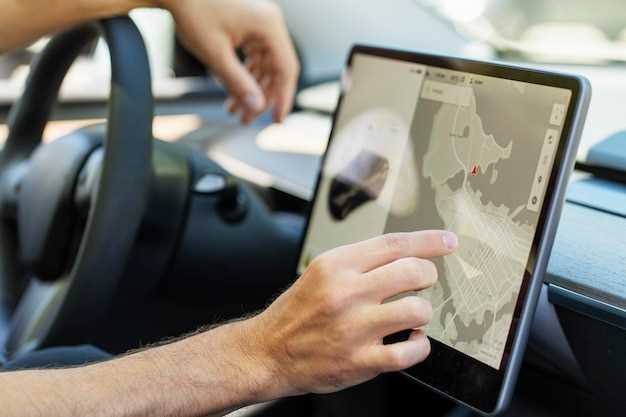
Для восстановления исправной работы GPS выполните сброс настроек магнитолы до заводских параметров. Это удалит все пользовательские настройки и потенциально решит проблему с некорректной работой приложения.
Обычно выполнение сброса занимает несколько минут:
- Найдите пункт меню «Настройки» или «Система» на главном экране магнитолы.
- Перейдите в раздел «Резервное копирование и сброс» или «Восстановление».
- Выберите опцию «Сброс настроек» или «Восстановить заводские настройки».
- Подтвердите действие, введя пароль или код, если потребуется.
Обратите внимание, что после завершения сброса магнитола автоматически перезапустится. После этого потребуется повторно настроить основные параметры, такие как язык, подключение к Wi-Fi, настройки времени и дата.
Если проблема остаётся, попробуйте повторить сброс или подключиться к сервисной поддержке. Иногда потребуется обновление прошивки или более глубокая диагностика.
Использование альтернативных приложений для навигации

Попробуйте установить приложение Google Maps. Оно предлагает актуальные карты, информацию о пробках и возможность прокладывать маршруты. Просто загрузите его из Google Play и настройте под свои предпочтения.
Waze – еще один отличный вариант. Это приложение использует данные от пользователей для обновления информации о дорожной ситуации в реальном времени. Установите Waze, чтобы получать уведомления о пробках, авариях и других препятствиях на пути.
Если вам нужны оффлайн-карты, рассмотрите возможность использования Maps.me. Это приложение позволяет загружать карты и использовать их без подключения к интернету. Просто скачайте нужные регионы заранее.
Citymapper идеально подходит для городских поездок. Оно предлагает маршруты на общественном транспорте, а также информацию о пешеходных и велосипедных маршрутах. Установите Citymapper, чтобы легко ориентироваться в незнакомых городах.
Для любителей активного отдыха подойдет приложение Komoot. Оно помогает планировать маршруты для пеших прогулок и велопоездок, учитывая особенности местности. Загрузите Komoot и исследуйте новые тропы.
Не забывайте проверять обновления приложений. Разработчики регулярно добавляют новые функции и исправляют ошибки, что может улучшить ваш опыт использования навигации.
Проверка антенны и подключения к спутнику
Начинайте с осмотра антенны на задней панели магнитолы. Убедитесь, что кабель надежно подключен и не поврежден. При необходимости отсоедините и повторно подключите кабель, чтобы исключить плохой контакт.
Проверьте состояние кабеля на наличие трещин, изломов или признаков износа. Поврежденный кабель лучше заменить на новый, чтобы избежать потери сигнала.
Обратите внимание на положение антенны. Она должна быть установлена вертикально и не заслонена металлическими предметами или другими препятствиями, которые могут мешать приему сигнала.
Используйте тестер или мультиметр для проверки сопротивления кабеля и контактов. Значения должны соответствовать техническим характеристикам кабеля и разъемов.
Запустите поиск спутника вручную через настройки магнитолы. Обратите внимание на изменение уровня сигнала. Если уровень остается низким или сигнал не появляется, попробуйте переместить или закрепить антенну в другом положении.
Проверьте, правильно ли подключены все разъемы и разъемы на плате магнитолы. Иногда проблема кроется в неплотном соединении или окислении контактов.
Если есть возможность, протестируйте антенну на другой магнитоле или устройстве. Это поможет определить, работает ли она корректно или требует замены.
После выполнения этих шагов уровень сигнала должен улучшиться, а GPS-обнаружение спутников возобновится. При сохранении проблем обратитесь к специалисту или замените антенну на новую.
Диагностика аппаратных неисправностей
Проверьте соединения антенны GPS. Убедитесь, что антенна надежно подключена к магнитоле. Если соединение ослаблено, это может привести к потере сигнала.
Осмотрите антенну на наличие повреждений. Трещины или другие дефекты могут негативно сказаться на работе GPS. Если антенна повреждена, замените ее на новую.
Проверьте состояние кабелей. Износ или повреждение кабелей, соединяющих антенну и магнитолу, может вызвать проблемы с сигналом. Замените поврежденные кабели.
Проведите тестирование магнитолы. Используйте встроенные функции диагностики, если они доступны. Это поможет выявить возможные аппаратные сбои.
Проверьте питание устройства. Убедитесь, что магнитола получает стабильное питание. Нестабильное напряжение может привести к сбоям в работе GPS.
Если магнитола поддерживает обновления, проверьте наличие обновлений прошивки. Устаревшая версия может вызывать проблемы с работой GPS.
Обратите внимание на окружающую среду. Высокие здания или плотные леса могут блокировать сигнал GPS. Попробуйте протестировать устройство в открытой местности.
Если все вышеперечисленные шаги не помогли, обратитесь в сервисный центр для профессиональной диагностики. Специалисты смогут выявить более сложные аппаратные неисправности.
| Проблема | Решение |
|---|---|
| Слабый сигнал | Проверьте соединения антенны и состояние кабелей |
| Неисправная антенна | Замените антенну на новую |
| Проблемы с питанием | Проверьте стабильность питания магнитолы |
| Устаревшая прошивка | Обновите прошивку магнитолы |
| Блокировка сигнала | Тестируйте устройство в открытой местности |


