Автор:
 Первым делом проверьте, находится ли флешка в специальном слоте на корпусе видеорегистратора. Обычно этот слот расположен на боковой или задней панели устройства. Если вы не видите флешку, попробуйте аккуратно извлечь ее, нажав на кнопку или потянув за край. Убедитесь, что устройство выключено перед тем, как производить любые манипуляции.
Если флешка не обнаружена, проверьте документацию к вашему видеорегистратору. В ней могут быть указаны особенности расположения слота для карты памяти. Некоторые модели имеют скрытые или защищенные от случайного извлечения слоты, которые требуют дополнительных действий для доступа.
Также стоит обратить внимание на совместимость флешки с вашим устройством. Убедитесь, что используемая карта памяти соответствует требованиям видеорегистратора по объему и скорости записи. Если флешка не подходит, устройство может не распознать ее или работать некорректно.
Если вы все еще не можете найти флешку, проверьте, не установлена ли она в другом устройстве, например, в компьютере или камере. Иногда пользователи забывают о том, что флешка может быть использована в нескольких устройствах. В случае необходимости, попробуйте использовать другую флешку, чтобы исключить возможность неисправности текущей.
Поиск флешки в конкретных моделях видеорегистраторов
В моделях с боковым расположением разъема для карты объем памяти чаще всего находится под крышкой, которая легко снимается при помощи тонкой отвертки или пластикового инструмента. Например, у моделей Rexing V1 и V2 слот для карты обычно встроен в нижней части устройства и фиксируется защитной крышкой, которую нужно аккуратно отсоединить. В популярных моделях автографов с задним расположением, таких как Garmin Dash Cam 67W, карта прячется в отсеке на боковой стороне корпуса, и для доступа к нему потребуется небольшая отвертка или снятие боковой панели.
Для устройств Google Nest или более компактных видеорегистраторов, например, Xiaomi 70Mai, слот чаще всего располагается сбоку или в верхней части корпуса, для доступа к нему достаточно сдвинуть защитную панель или просто открыть специальный отсек. В моделях сдержанного дизайна, таких как BlackVue DR900X или Mio MiVue, интерфейс относительно очевиден – разъем спрятан под крышкой, которая фиксируется на защёлках.
Перед извлечением карты рекомендуется отключить устройство и обратить внимание на инструкцию, ведь расположение разъема у разных моделей отличается. Иногда флешка вставляется под крышкой с защёлками, иногда – скрыта в корпусе, закреплённом винтами. Наиболее популярные модели обычно имеют маркировки или значки рядом с разъемом, указывающие направление вставки и расположение. Важно использовать подходящие инструменты и аккуратно снимать крышки, чтобы не повредить пластиковые защёлки или крепления.
Как найти флешку в популярных моделях
Проверьте место для флешки в вашем видеорегистраторе. Обычно оно расположено на боковой или задней панели устройства. В некоторых моделях, таких как BlackVue и Thinkware, слот для карты памяти может быть скрыт под защитной крышкой. Откройте ее, чтобы получить доступ.
Если у вас Garmin, ищите слот на нижней стороне устройства. Убедитесь, что вы используете совместимую флешку, так как некоторые модели требуют карты с определенной скоростью записи.
Для Viofo проверьте, находится ли слот на боковой стороне. Важно, чтобы флешка была правильно вставлена, иначе устройство не сможет записывать видео.
В Roadgid слоты могут быть расположены на задней панели. Обратите внимание на маркировку, чтобы не перепутать с другими разъемами.
Если не удается найти флешку, обратитесь к инструкции по эксплуатации вашего видеорегистратора. В ней обычно указано точное местоположение слота и рекомендации по установке карты памяти.
Отличия в размещении флешки у разных брендов
Модели разных брендов могут иметь разные варианты расположения слота для флешки. Например, у некоторых автомобилей слот находится сбоку на торце видеорегистратора, что облегчает замену или извлечение карты без снятия устройства с салона или лобового стекла. У других моделей слот встроен внутри корпуса, что требует снятия корпуса для доступа к карте.
У популярных брендов, таких как Xiaomi или Thinkware, обычно используют слот в нижней части устройства, что обеспечивает защиту от пыли и влаги, а также удобство при подключении кабелей питания. В отличие от этого, у брендов с более минималистичным дизайном, например, NextBase, слот часто располагается на задней стороне или под крышкой, специально прятанной для аккуратности.
Обращайте внимание на расположение слота, если планируете часто менять флешки. У моделей с боковым расположением смена осуществляется быстрее, а у устройств с внутренним размещением стоит подготовить инструменты для аккуратного снятия корпуса.
Также в разных моделях предусмотрены отдельные механизмы фиксации карты. Некоторые используют стандартный пластиковый зажим, другие – магнитное крепление или слот с защелкой. Это влияет на удобство и надежность хранения данных.
Когда выбираете модель, учтите удобство доступа к слоту, особенно если осуществляется частая замена или перенастройка. И наконец, проверьте расположение слота в инструкции – это поможет избежать случайных повреждений и ускорит процесс обслуживания.
Проблемы, возникающие при поиске флешки в старых моделях
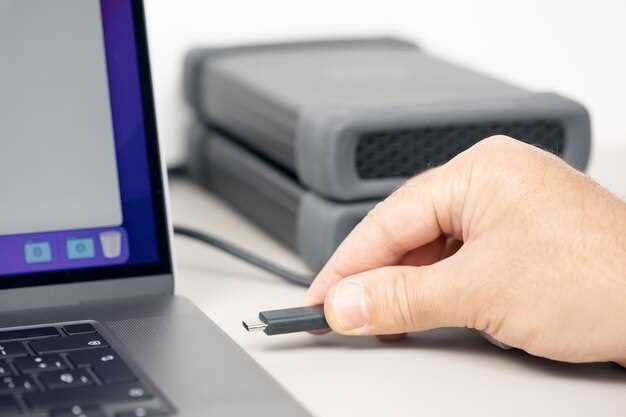
При поиске флешки в старых моделях видеорегистраторов часто возникают трудности из-за устаревших технологий. Первое, на что стоит обратить внимание, это тип используемого разъема. Многие старые модели могут иметь USB 2.0, который не совместим с современными флешками, использующими USB 3.0. Это может привести к проблемам с подключением и считыванием данных.
Также стоит учитывать, что некоторые видеорегистраторы имеют ограничение по объему флешки. Например, устройства, выпущенные более десяти лет назад, могут не поддерживать накопители объемом более 32 ГБ. Использование флешки большего объема может привести к сбоям в работе устройства или полной невозможности его распознавания.
Не забывайте о файловой системе. Старые модели могут поддерживать только FAT32, что ограничивает размер отдельных файлов до 4 ГБ. Если вы планируете записывать длинные видео, это может стать проблемой. В таком случае стоит разбивать записи на более мелкие части или использовать флешки, отформатированные в FAT32.
Также обратите внимание на состояние разъема. Со временем он может изнашиваться, что затрудняет подключение флешки. Если вы заметили, что флешка не фиксируется надежно, попробуйте аккуратно очистить разъем от пыли и грязи.
Наконец, проверьте, поддерживает ли ваш видеорегистратор функции записи на флешку. Некоторые старые модели могут не иметь этой возможности, что делает поиск флешки бессмысленным. Ознакомьтесь с инструкцией к устройству, чтобы избежать ненужных усилий.
Советы по замене и улучшению поиска флешки
Используйте яркую или световозвращающую наклейку на корпусе флешки, чтобы было проще найти ее среди других предметов в салоне автомобиля или в ящике. Это поможет быстро заметить устройство в труднодоступных местах.
Обозначьте место хранение флешки в отдельной ячейке или контейнере, специально предназначенном для мелких предметов. Так вы исключите случайное забывание или потерю при поиске.
Проверьте наличие повреждений разъема или корпуса устройства. Иногда проблема поиска связана с тем, что флешка плохо вставляется или застревает в разъеме. В таком случае замените ее на новую или аккуратно отремонтируйте.
Используйте магнитные или держатели-скобы для крепления флешки, которые можно прикрепить к панели или сиденью. Это ускорит доступ и поможет не потерять устройство в процессе эксплуатации.
Обновите программное обеспечение видеорегистратора, если он поддерживает настройку уведомлений о подключении флешки. Некоторые модели могут показывать подсказки или уведомления, когда устройство вставлено или извлечено, что облегчает поиск.
Запишите или запомните точное место хранения флешки. Создайте небольшую метку или напоминание, например, в заметках или на смартфоне, чтобы быстро вспомнить, где она находится.
Регулярно проверяйте состояние флешки, очищайте ее от лишних файлов и делайте резервные копии важных данных. Это поможет понять, работает ли устройство исправно, и упростит его поиск при необходимости.
Какие флешки лучше использовать для видеорегистратора
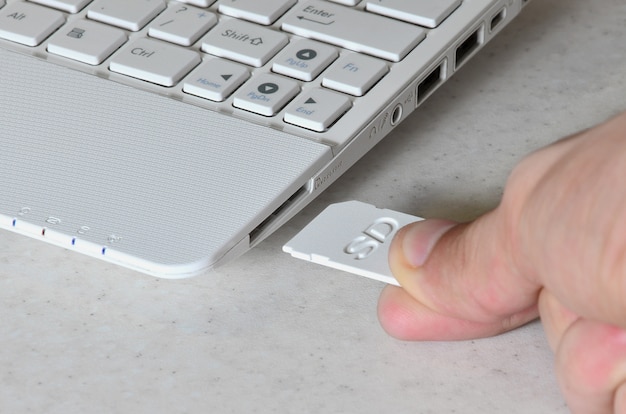
Для видеорегистраторов оптимально выбирать флешки с высокой скоростью записи и достаточным объемом памяти. Рекомендуется использовать карты памяти формата microSD, так как они обеспечивают надежную работу и совместимость с большинством устройств.
Обратите внимание на класс скорости. Для записи видео в высоком качестве выбирайте флешки не ниже класса UHS-I U1. Если планируете снимать в 4K, подойдут карты UHS-I U3 или V30. Эти классы обеспечивают минимальную скорость записи от 30 МБ/с, что критично для качественной записи.
Объем памяти также имеет значение. Для стандартной записи в Full HD достаточно 32 ГБ, но для длительных поездок лучше выбирать флешки на 64 ГБ или 128 ГБ. Это позволит избежать частой замены карты и обеспечит больше времени записи.
Рекомендуемые производители включают SanDisk, Samsung и Kingston. Эти бренды предлагают надежные и проверенные решения, которые хорошо зарекомендовали себя в условиях эксплуатации в видеорегистраторах.
| Производитель | Класс скорости | Объем памяти |
|---|---|---|
| SanDisk | UHS-I U3 | 64 ГБ |
| Samsung | UHS-I U1 | 32 ГБ |
| Kingston | UHS-I U3 | 128 ГБ |
Не забывайте о регулярном форматировании флешки. Это поможет избежать ошибок и продлить срок службы устройства. Выбирайте качественные флешки, и ваш видеорегистратор будет работать без сбоев.
Как избежать повреждений при замене флешки
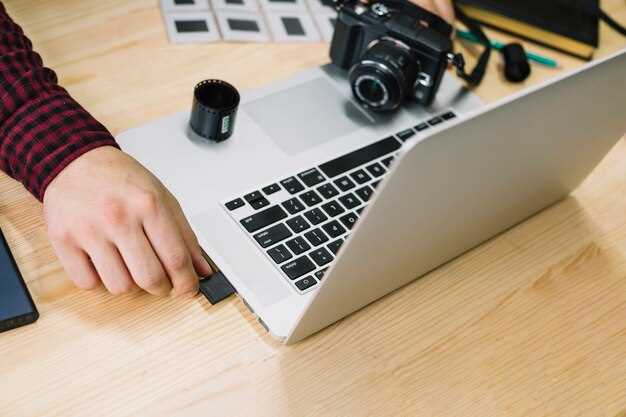
Перед заменой флешки отключите видеорегистратор и убедитесь, что он полностью выключен. Это предотвратит риск короткого замыкания и повреждения SIM-карты внутри устройства.
Аккуратно откройте корпус, избегая чрезмерного усилия, которое может привести к трещинам или деформации пластика. Используйте пластиковую пленку или специальные инструменты для открытия, чтобы не поцарапать корпус и контакты.
Держите флешку за края, избегая касания контактов или электронных компонентов, чтобы не оставить грязь или статический заряд. Перед установкой или заменой убедитесь, что новая флешка чистая и без следов повреждений.
Вставляйте флешку ровно и без лишних усилий, чтобы не сгибать или повредить контакты. Не используйте чрезмерную силу и не трясите устройство после установки, чтобы обеспечить надёжное соединение.
После замены зафиксируйте корпус на место и включите регистратор, проверяя корректность работы и наличие записи на новой флешке. В случае обнаружения неисправностей – сразу отключите устройство и перепроверьте соединение.
Рекомендации по использованию карты памяти для записи видео
Выбирайте карту памяти с классом скорости не ниже UHS-I U1 для записи видео в высоком качестве. Это обеспечит стабильную передачу данных и предотвратит прерывание записи.
Обратите внимание на объем памяти. Для длительных поездок лучше использовать карты объемом от 32 ГБ и выше. Это позволит записывать больше видео без необходимости частой замены карты.
Регулярно форматируйте карту памяти в видеорегистраторе. Это помогает избежать ошибок и продлевает срок службы устройства. Форматирование удаляет все данные, поэтому заранее сохраните важные файлы.
Используйте карты памяти от проверенных производителей. Это снижает риск поломки и потери данных. Изучите отзывы и рейтинги перед покупкой.
Следите за состоянием карты. Если возникают проблемы с записью или воспроизведением, замените карту на новую. Не рискуйте важными записями.
Храните карту в безопасном месте, защищенном от влаги и механических повреждений. Это поможет избежать потери данных и продлит срок службы устройства.
Регулярно проверяйте свободное место на карте. Если оно заканчивается, удалите ненужные файлы или перенесите их на компьютер. Это обеспечит бесперебойную запись.
Что делать, если флешка не распознается
Откройте управление дисками: нажмите Win + R, введите diskmgmt.msc и подтвердите. Посмотрите, отображается ли устройство и имеет ли правильную файловую систему (например, FAT32 или exFAT). Если флешка видна, но не имеет буквы, назначьте ее вручную через контекстное меню.
Запустите средство проверки дисков: откройте командную строку или PowerShell и введите chkdsk X: /f /r, заменяя X: на букву вашего устройства. Это исправит возможные ошибки файловой системы.
Проверьте наличие драйверов для вашей флешки: в диспетчере устройств щелкните по разделу ‘USB-контроллеры’ и по ‘Диски USB’. Если есть желтый треугольник, обновите драйвер или удалите устройство, а затем подключите его заново, чтобы система могла определить драйвер заново.
Попробуйте подключить флешку на другом компьютере или в другом видеорегистраторе. Это поможет понять, не связано ли возникновение проблемы именно с этим устройством. Если флешка по-прежнему не определяется, скорее всего, она повреждена или форматирована неправильно.
Если устройство не появляется ни в одном из способов, возможна неисправность памяти внутри или повреждение контроллера. В таком случае рекомендуется обратиться к специалисту по восстановлению данных или заменить устройство.