
 Автор:
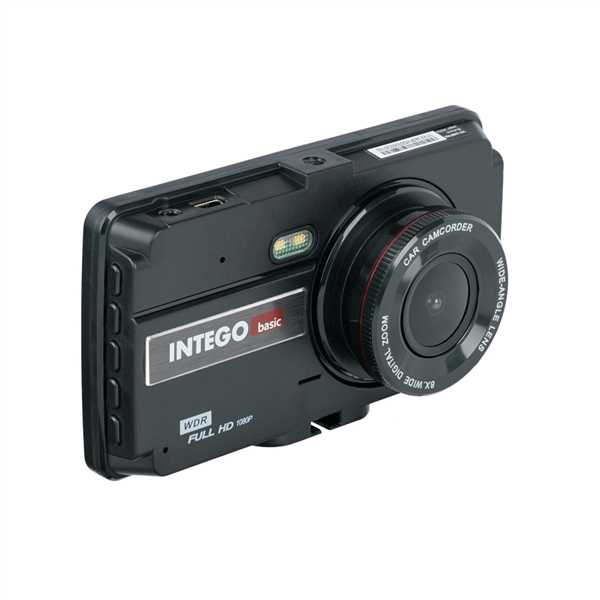
 Видеорегистратор Интего ВХ 250шд – это надежное и инновационное устройство, предназначенное для записи видеоматериала в автомобиле. Он оснащен множеством функций, которые обеспечивают безопасность на дороге и позволяют вам записывать все происходящее вокруг вашего автомобиля. Благодаря этому, вы всегда будете иметь доказательства в случае ДТП или других происшествий.
Устройство обладает компактными размерами, что позволяет установить его на лобовое стекло вашего автомобиля с минимальными помехами для обзора дороги. Благодаря мощному процессору и высококачественному объективу, видеорегистратор Интего ВХ 250шд обеспечивает отличное качество записи видео в формате Full HD. Вы всегда сможете четко различить все детали происходящего события.
Интего ВХ 250шд обладает функцией записи постоянного цикла, что означает, что он будет автоматически перезаписывать самые старые файлы видеозаписей на новые, когда карта памяти заполняется. Однако вы также можете настроить устройство на запись по событию, чтобы оно автоматически начинало запись, когда происходит какое-либо движение перед камерой. Это особенно полезно при парковке или оставлении автомобиля в оживленных местах.
Особенности видеорегистратора Интего ВХ 250шд
Видеорегистратор Интего ВХ 250шд предлагает ряд уникальных функций, которые обеспечивают удобство и безопасность во время эксплуатации.
Одна из особенностей данного видеорегистратора — его высокое разрешение. Благодаря разрешению 2K, ВХ 250шд позволяет записывать видео с высокой четкостью и детализацией. Это особенно полезно при чтении номерных знаков автомобилей или распознавании лиц.
Еще одной интересной особенностью является функция G-сенсора. Видеорегистратор автоматически активирует запись при обнаружении удара или резкого торможения. Это помогает сохранить все детали происшествия даже в случае, если водитель не смог нажать кнопку записи.
Интего ВХ 250шд также имеет широкий угол обзора — 170 градусов. Это позволяет захватывать больше деталей с обоих сторон дороги и улучшает общую видимость.
Управление видеорегистратором осуществляется с помощью удобного сенсорного экрана и интуитивно понятного меню. Запись видео и доступ к настройкам производятся всего несколькими касаниями пальцев.
Интего ВХ 250шд также обладает функцией записи в ночное время суток. С помощью инфракрасных светодиодов регистратор может захватывать детали даже при низкой освещенности.
Также стоит отметить особенность парковочного режима. Видеорегистратор может автоматически активироваться при обнаружении движения вокруг автомобиля в состоянии покоя, позволяя уловить возможные повреждения или кражу.
Превосходное качество видео, широкий функционал и простота в использовании делают видеорегистратор Интего ВХ 250шд идеальным спутником для автомобилистов, которым важна безопасность и защита своего автомобиля.
| Особенности | Описание |
|---|---|
| Высокое разрешение | 2K разрешение позволяет получать видео с высокой четкостью и детализацией. |
| Функция G-сенсора | Автоматическая активация записи при обнаружении удара или резкого торможения. |
| Широкий угол обзора | Угол обзора 170 градусов позволяет захватить больше деталей с обоих сторон дороги. |
| Удобное управление | Управление видеорегистратором с помощью сенсорного экрана и интуитивно понятного меню. |
| Запись в ночное время | Функция записи видео даже при низкой освещенности с помощью инфракрасных светодиодов. |
| Парковочный режим | Автоматическое активирование видеорегистратора при обнаружении движения вокруг автомобиля в состоянии покоя. |
Установка видеорегистратора в автомобиль
Для установки видеорегистратора Интего ВХ 250шд в автомобиле необходимо следовать следующим шагам:
1. Монтаж на лобовое стекло
Перед началом установки регистратора необходимо предварительно очистить ветровое стекло от пыли и грязи. Регистратор прикрепляется к стеклу с помощью присоски, которая обеспечивает надежную фиксацию. Убедитесь, что присоска плотно прикреплена к стеклу и регистратор не покачивается.
2. Подключение к питанию
Для подключения видеорегистратора к источнику питания включите штатный прикуриватель автомобиля или используйте USB-порт, если он доступен. Подключите один конец кабеля питания к регистратору, а другой — к выбранному источнику питания. Убедитесь, что соединение надежно зафиксировано и не образует перекосов или зазоров.
При установке регистратора Интего ВХ 250шд рекомендуется обратить внимание на следующие моменты:
— Убедитесь, что регистратор не загораживает обзор салона и водителя.
— Разместите кабель питания таким образом, чтобы он не мешал управлению автомобилем и не создавал опасности для пассажиров.
— Проверьте работоспособность видеорегистратора после установки и убедитесь, что он корректно записывает видео и звук на выбранную память.
Следуя указанным выше рекомендациям, вы сможете успешно установить видеорегистратор в автомобиле и использовать его для записи видео во время движения.
Подключение и настройка камер
Для полноценной работы видеорегистратора Интего ВХ 250шд необходимо правильно подключить камеры.
Шаг 1. Приобретите необходимое количество камер в соответствии с вашими потребностями и требованиями.
Шаг 2. Разместите камеры в нужных местах с учетом необходимости наблюдения и области покрытия.
Шаг 3. Подключите каждую камеру к видеорегистратору с помощью кабелей, предоставленных в комплекте.
Шаг 4. Убедитесь, что кабели надежно закреплены и не имеют повреждений.
Шаг 5. Подключите видеорегистратор к источнику питания и включите его. Убедитесь, что питание подключено стабильно и нет перебоев.
Шаг 6. Откройте меню настройки видеорегистратора и найдите раздел настройки камер.
Шаг 7. Внесите необходимые настройки для каждой камеры, такие как имя камеры, разрешение, частота кадров, настройки детекции движения и др.
Шаг 8. Сохраните настройки и проверьте работу камеры.
Готово! Теперь камеры готовы к работе и вы сможете осуществлять наблюдение в нужных точках.
Запись видеоматериалов на карту памяти
Видеорегистратор Интего ВХ 250шд оснащен слотом для карты памяти, на которую производится запись видеоматериалов. Для начала записи и сохранения видеофайлов необходимо установить карту памяти в соответствующий слот.
Перед установкой карты памяти рекомендуется отключить видеорегистратор от источника питания. Затем откройте крышку слота карты, которая находится на задней панели устройства.
Для установки карты памяти выполните следующие шаги:
- Выберите подходящую карту памяти с поддержкой SD или microSD формата с максимальной емкостью до 128 ГБ. Рекомендуется использовать карты памяти класса 10 для достижения наилучшего качества записи.
- Установите карту памяти в слот, убедившись, что контакты карты соответствуют направлению слота. Карта должна легко войти в слот без излишних усилий.
- Закройте крышку слота карты, убедившись, что она надежно фиксируется и не болтается.
После установки карты памяти видеорегистратор готов к записи видеоматериалов. Видеофайлы будут автоматически сохраняться на карту памяти. При заполнении карты памяти видеорегистратор продолжит запись, перезаписывая старые файлы новыми.
Для просмотра записанных видеофайлов необходимо извлечь карту памяти из видеорегистратора и подключить ее к компьютеру с помощью картридера или другого устройства с поддержкой чтения карт памяти. Затем можно открыть файлы в специализированном видеоплеере или программе для просмотра видео, поддерживающей формат видеофайлов, используемый видеорегистратором.
Просмотр записанных видеофайлов
Чтобы просмотреть записанные видеофайлы на видеорегистраторе Интего ВХ 250шд, выполните следующие шаги:
- Включите видеорегистратор и подключите его к монитору с помощью кабеля VGA или HDMI.
- На главном экране видеорегистратора найдите и выберите меню Воспроизведение с помощью пульта ДУ или кнопок на передней панели.
- В открывшемся меню выберите папку, в которой хранятся записанные видеофайлы.
- Выберите интересующий вас видеофайл из списка и нажмите кнопку Воспроизвести на пульте ДУ или нажмите соответствующую кнопку на передней панели.
- Для удобства просмотра используйте кнопки на пульте ДУ или на передней панели для перемотки видеофайла вперед или назад, паузы, увеличения или уменьшения скорости воспроизведения.
- Если вы хотите сохранить интересующий вас кадр из видеофайла, приостановите его в нужном месте и нажмите кнопку Снимок на пульте ДУ или на передней панели. Снимок будет сохранен на подключенном USB-накопителе в формате JPEG.
Полученные на видеорегистраторе записанные видеофайлы можно просмотреть на компьютере с помощью программы для воспроизведения видео или специального ПО предоставляемого производителем.
Важно:
Убедитесь, что на видеорегистраторе есть достаточно свободного места для записи новых видеофайлов. Постоянно проверяйте состояние свободного места и регулярно сохраняйте необходимые видеофайлы на внешние носители.
Также, имейте в виду, что качество воспроизведения видеофайлов может зависеть от разрешения видео, скорости записи, а также от качества и разрешения вашего монитора.
Совет:
Для удобства просмотра настройте яркость, контрастность и другие параметры изображения на мониторе для достижения оптимального качества картинки.
Отправка записей на компьютер для архивирования
Для сохранения видеозаписей, снятых с видеорегистратора Интего ВХ 250шд, на ваш компьютер для дальнейшего архивирования, выполните следующие действия:
Шаг 1. Убедитесь, что у вас установлено и настроено программное обеспечение для работы с видеорегистратором на компьютере.
Шаг 2. Подключите видеорегистратор к компьютеру с помощью USB-кабеля, используя порт USB на задней панели устройства.
Шаг 3. Включите видеорегистратор и дождитесь, пока устройство будет определено и загружено на компьютере.
Шаг 4. Запустите программу для работы с видеорегистратором на компьютере.
Шаг 5. В программе выберите опцию Получить записи или аналогичную по смыслу.
Шаг 6. Укажите путь, по которому следует сохранить видеозаписи на компьютере. Рекомендуется создать отдельную папку для хранения видеоматериалов.
Шаг 7. Начните процесс передачи видеозаписей с видеорегистратора на компьютер, следуя инструкциям программы.
Шаг 8. По завершении передачи подождите, пока все файлы будут сохранены на компьютере.
Шаг 9. Проверьте сохраненные видеозаписи на компьютере, чтобы удостовериться в их целостности.
Сохраненные видеозаписи теперь хранятся на вашем компьютере и готовы для архивирования или просмотра.
Воспроизведение видеороликов на компьютере
Когда вы хотите просмотреть видеоролики, записанные на вашем видеорегистраторе Интего ВХ 250шд, вы можете использовать компьютер. Вот несколько шагов, которые вам нужно выполнить, чтобы воспроизвести видеоролики на компьютере.
- Сначала подключите видеорегистратор Интего ВХ 250шд к компьютеру с помощью USB-кабеля или карты памяти. Убедитесь, что ваш компьютер распознает устройство и драйверы установлены.
- Затем откройте программное обеспечение для просмотра видеороликов на компьютере. Обычно это программа, предоставляемая вместе с видеорегистратором или доступная для загрузки на сайте производителя.
- В программе выберите опцию Воспроизведение видеороликов или аналогичную функцию. Обычно у вас будет возможность выбрать нужный видеоролик из списка записей видеорегистратора.
- После выбора видеоролика нажмите кнопку Воспроизвести или подобную команду. Видеоролик начнет воспроизводиться на экране вашего компьютера.
- Вы можете использовать стандартные функции управления воспроизведением, такие как пауза, вперед, назад и звук, чтобы просмотреть видеоролик.
Это простые шаги, которые помогут вам воспроизвести видеоролики на вашем компьютере с помощью видеорегистратора Интего ВХ 250шд. Пользуйтесь этой инструкцией, чтобы насладиться просмотром ваших видеороликов на большом экране вашего компьютера!
Использование функции GPS
Видеорегистратор Интего ВХ 250шд оснащен встроенным GPS-модулем, который позволяет отслеживать и записывать данные о географическом положении автомобиля во время движения.
Для использования функции GPS необходимо установить и запустить специальное приложение на смартфоне или планшете, с помощью которого можно будет просматривать данные о маршруте и скорости движения.
Шаг 1: Установка приложения
Перейдите в соответствующий магазин приложений на своем смартфоне или планшете (App Store для устройств на iOS или Google Play для устройств на Android) и найдите приложение для работы с видеорегистратором Интего ВХ 250шд.
Скачайте и установите приложение на ваше устройство.
Шаг 2: Подключение GPS-модуля
Убедитесь в том, что ваш видеорегистратор Интего ВХ 250шд подключен к GPS-модулю.
При необходимости проверьте корректность подключения GPS-модуля и убедитесь в том, что он включен.
Шаг 3: Запуск приложения и настройка
Запустите приложение на вашем смартфоне или планшете.
Пройдите регистрацию в приложении, если это требуется.
Подключитесь к видеорегистратору Интего ВХ 250шд через Wi-Fi.
В приложении выберите соответствующую функцию для просмотра данных о маршруте и скорости
Примечание: Для получения более точных данных о местоположении автомобиля рекомендуется использовать GPS-модуль в открытой местности без преград.
Важно: Не пытайтесь использовать функцию GPS во время движения, это может отвлечь вас от управления автомобилем и вызвать аварию.
Управление видеорегистратором через пульт
Видеорегистратор Интего ВХ 250шд поставляется с удобным пультом дистанционного управления, который позволяет управлять устройством без необходимости прикосновения к самому регистратору. С помощью пульта можно легко активировать различные функции и настроить параметры работы.
Подключение пульта
Перед началом использования пульта дистанционного управления необходимо установить батарейки. Для этого откройте крышку отсека для батареек на задней стороне пульта и правильно установите батарейки, соблюдая полярность. Закройте крышку отсека.
Основные функции пульта
Пульт дистанционного управления оснащен кнопками, предназначенными для основных функций видеорегистратора. Ниже приведены основные кнопки и их назначение:
- Включение/выключение – кнопка для включения и выключения видеорегистратора;
- Запись – кнопка для начала и остановки записи видео;
- Воспроизведение – кнопка для воспроизведения сохраненных записей;
- Стоп – кнопка для остановки воспроизведения;
- Меню – кнопка для открытия основного меню видеорегистратора;
- Навигация – кнопки для перемещения по меню и выбора опций;
- Ок – кнопка для подтверждения выбранной опции;
- Изменение параметров – кнопки для изменения различных параметров видеорегистратора.
Используя пульт дистанционного управления, пользователь может оперативно управлять видеорегистратором, без необходимости подходить к самому устройству. Это дает дополнительный комфорт и удобство в использовании.
Подключение видеорегистратора к смартфону
Для удобного просмотра видеозаписей с видеорегистратора Интего ВХ 250шд существует возможность подключения устройства к смартфону или планшету. В этом разделе будет описано, как осуществить данное подключение.
- Перейдите в App Store или Google Play и найдите приложение Intego Video Manager. Скачайте и установите его на свой смартфон или планшет.
- После установки приложения откройте его и введите логин и пароль от вашей учетной записи.
- Подключите свой смартфон или планшет к Wi-Fi сети, к которой подключен видеорегистратор.
- На главной странице приложения нажмите на кнопку Подключение устройства.
- Выберите ваш видеорегистратор из списка доступных устройств.
- Если ваш видеорегистратор требует ввода пароля, введите его на соответствующем экране.
- После успешного подключения устройство будет добавлено в список ваших устройств.
- Теперь вы можете просматривать видеозаписи с видеорегистратора, а также управлять его настройками через свой смартфон или планшет.
Благодаря подключению видеорегистратора к смартфону у вас всегда будет доступ к видеозаписям, а также возможность быстрой настройки устройства в любое удобное время.
Обновление прошивки видеорегистратора
Для оптимальной работы видеорегистратора Интего ВХ 250шд рекомендуется регулярно обновлять его прошивку. Обновление прошивки позволяет устранить возможные ошибки и добавить новые функции, что значительно повышает эффективность работы устройства. В этом разделе мы расскажем вам, как правильно провести процесс обновления прошивки видеорегистратора.
Проверка текущей версии прошивки
Перед началом процесса обновления прошивки необходимо убедиться, что на вашем видеорегистраторе установлена последняя версия прошивки. Для этого выполните следующие шаги:
- Включите видеорегистратор и подключите его к интернету, используя кабель Ethernet.
- Откройте меню настройки видеорегистратора, нажав на кнопку меню на передней панели устройства.
- Перейдите в раздел Настройки системы и выберите пункт О системе.
- На экране появится информация о текущей версии прошивки видеорегистратора.
Если установлена не последняя версия прошивки, рекомендуем скачать её с официального сайта производителя и сохранить на флеш-накопителе.
Обновление прошивки
Для обновления прошивки видеорегистратора выполните следующие инструкции:
- Отключите видеорегистратор от источника питания и подключите флеш-накопитель с прошивкой к разъему USB на задней панели устройства.
- Включите видеорегистратор.
- Дождитесь, пока на экране появится сообщение о том, что обновление прошивки началось.
- Не отключайте питание видеорегистратора во время процесса обновления.
- После завершения обновления прошивки видеорегистратор автоматически перезагрузится.
- Отключите флеш-накопитель от видеорегистратора.
- Проверьте, что прошивка успешно обновлена, проверив версию прошивки в меню настроек системы.
Теперь ваш видеорегистратор Интего ВХ 250шд обновлен и готов к использованию с новыми функциями и исправленными ошибками. Следите за регулярными обновлениями прошивки, чтобы быть в курсе всех новшеств и улучшений, предложенных производителем.


