
 Автор:
 Для того чтобы начать пользоваться возможностями Bluetooth в вашем Киа Рио, сначала убедитесь, что ваша модель поддерживает этот режим. Обычно для этого нужно активировать функцию на экране мультимедийной системы или с помощью кнопки на руле. После этого необходимо перейти к настройкам и выбрать пункт ‘Bluetooth’ или ‘Связь’.
Дальше держите кнопку ‘Пуск/Пауза’ или функцию ‘Меню’ на руле, чтобы включить режим сопряжения. В этот момент система станет искать устройства вблизи. Одновременно активируйте Bluetooth на вашем смартфоне и в списке доступных устройств выберите название, соответствующее вашему автомобилю. Введите пароль или подтвердите соединение, если того требуют параметры системы.
После успешного сопряжения устройство появится в списке подключенных. Проверьте, что звук передается через аудиосистему автомобиля, и функция громкой связи работает корректно. В случае возникновения проблем посмотрите настройки совместимости или попробуйте повторное соединение с перезагрузкой системы автомобиля и смартфона. Следуйте этим шагам, и использование Bluetooth станет быстрым и беспрепятственным.
Подготовка к подключению Bluetooth
Перед началом подключения убедитесь, что Bluetooth на вашем смартфоне включен и активно ищет устройства.
Перезагрузите смартфон, чтобы устранить возможные технические сбои, и убедитесь, что он находится в пределах 1-2 метров от автомобиля.
Проверьте заряд аккумулятора устройства, чтобы избежать прерывания процесса из-за разряда.
Обновите программное обеспечение вашего смартфона до последней версии, чтобы минимизировать несовместимости и сбои при сопряжении.
В случае, если в автомобиле ранее были подключены другие устройства, отключите их или «заблокируйте» заново, чтобы избежать путаницы при подключении нового гаджета.
Обратите внимание, что для подключения потребуется активировать режим поиска на мультимедийной системе Kia Rio. Для этого перейдите в меню Bluetooth и убедитесь, что функция поиска запущена.
Проверка совместимости вашего устройства

Убедитесь, что ваше устройство поддерживает Bluetooth версии 4.0 или выше. Это обеспечит стабильное соединение с автомобилем Киа Рио.
Проверьте, включен ли Bluetooth на вашем устройстве. Зайдите в настройки и активируйте Bluetooth, если он выключен.
Сравните список поддерживаемых устройств вашего автомобиля с вашим смартфоном. Обычно эта информация доступна в руководстве пользователя или на официальном сайте Киа.
Обратите внимание на операционную систему вашего устройства. Для Android требуется версия 5.0 и выше, для iOS – 10.0 и выше.
Если ваше устройство совместимо, выполните следующие шаги для подключения:
| Шаг | Действие |
|---|---|
| 1 | Включите зажигание автомобиля. |
| 2 | Перейдите в меню мультимедиа и выберите ‘Bluetooth’. |
| 3 | На устройстве выберите ‘Поиск устройств’. |
| 4 | Выберите ваш автомобиль из списка доступных устройств. |
| 5 | Подтвердите соединение, введя PIN-код, если потребуется. |
После успешного подключения вы сможете использовать функции Bluetooth, такие как звонки и воспроизведение музыки, прямо из вашего автомобиля.
Обновление прошивки мультимедийной системы

Для обновления прошивки мультимедийной системы Киа Рио выполните следующие шаги. Сначала проверьте версию текущей прошивки в настройках системы. Зайдите в меню ‘Настройки’, выберите ‘Информация о системе’ и запишите номер версии.
Затем посетите официальный сайт Киа и найдите раздел поддержки. Введите модель вашего автомобиля и выберите ‘Обновление прошивки’. Скачайте последнюю версию прошивки на USB-накопитель. Убедитесь, что накопитель отформатирован в FAT32.
Подключите USB-накопитель к мультимедийной системе. В меню ‘Настройки’ выберите ‘Обновление системы’. Система автоматически обнаружит файл обновления. Следуйте инструкциям на экране для завершения процесса. Не отключайте питание и не извлекайте USB-накопитель во время обновления.
После завершения обновления система перезагрузится. Проверьте версию прошивки снова, чтобы убедиться, что обновление прошло успешно. Если возникли проблемы, повторите процесс или обратитесь в сервисный центр.
Подготовка смартфона к подключению
Активируйте Bluetooth на смартфоне, откройте настройки и убедитесь, что переключатель включен. Проверьте, что устройство видно для других устройств, и установите видимость, если этой функции нет автоматически. Обновите программное обеспечение смартфона до последней версии, чтобы исключить возможные несовместимости. Очистите список ранее подключённых устройств, чтобы избежать конфликтов или ошибок при соединении. Зарядите смартфон до 50% и дайте ему немного времени, чтобы нормально функционировать во время поиска и соединения. Включите автоматический режим поиска Bluetooth, чтобы устройство было готово к обнаружению при подключении к автомобилю.
Запуск автомобиля и включение мультимедийной системы
При входе в автомобиль вставьте ключ зажигания или нажмите кнопку старт-стоп для запуска двигателя. После запуска убедитесь, что автомобиль находится в положении «Р» (паркинг) или «N» (нейтраль), чтобы избежать случайного движения.
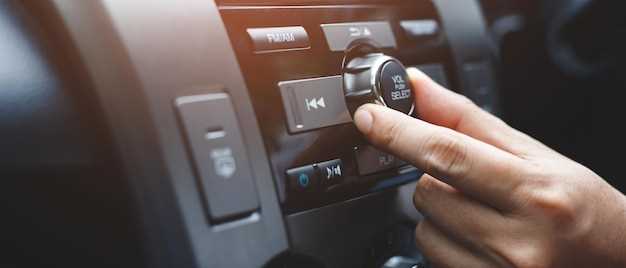
Заглушите мотор и дождитесь, пока на дисплее мультимедийной системы не появится основной экран или интерфейс. Обычно система автоматически включается вместе с запуском двигателя, но иногда требует отдельного нажатия кнопки питания на панели управления или сенсорной экране.
Проверьте, активирована ли мультимедийная система, нажав кнопку с изображением питания или кнопку, обозначенную как «Power». Если экран не включается, убедитесь, что подключение к электропитанию выполнено правильно, и аккумулятор исправен.
Некоторые модели Киа Рио позволяют выбрать режим работы мультимедийной системы, например, автоматический запуск при включении зажигания или ручной старт через меню настроек. Настройте параметры по своему усмотрению, чтобы интерфейс всегда был готов к подключению других устройств.
При необходимости отключите зажигание или извлеките ключ, чтобы убедиться, что мультимедийная система остается активной, если она настроена на работу независимо от двигателя. Это актуально для продолжения настройки или поиска подключенного Bluetooth-устройства.
Процесс подключения Bluetooth

Включите Bluetooth на своем смартфоне и переведите его в режим обнаружения. Затем активируйте мультимедийный экран автомобиля, нажмите кнопку ‘Настройки’ или ‘Меню’ и выберите раздел ‘Bluetooth’.
Выберите опцию ‘Добавить устройство’ или ‘Поиск устройств’. После этого автомобиль начнет поиск доступных гаджетов.
Когда в списке появится название вашего телефона, выберите его. На экране автомобиля и смартфоне может появиться код-пароль или запрос на подтверждение соединения. Проверьте совпадение кодов и подтвердите соединение на обоих устройствах.
Дождитесь завершения установки соединения. Обычно это отображается сообщением о том, что устройство подключено. Перейдите в список подключенных устройств, чтобы убедиться, что ваш смартфон появился в статусе ‘Подключено’.
Теперь можно осуществлять звонки и прослушивать музыку прямо из автомобиля, управляя ими через мультимедийную систему Киа Рио. Периодически проверяйте наличие обновлений программного обеспечения для системы, чтобы обеспечить стабильную работу Bluetooth со всеми устройствами.
Поиск Bluetooth-устройств на автомобиле
Для поиска устройств, подключённых к системе Bluetooth в Kia Rio, сначала активируйте режим поиска в мультимедийной системе автомобиля. Обычно это делается через меню «Настройки» или «Соединения», где выбирается опция «Обнаружение устройств». После этого автомобиль начнёт сканировать окрестности на наличие активных устройств Bluetooth.
На экране появится список обнаруженных устройств. Если нужное устройство не отображается, убедитесь, что оно находится в режиме обнаружения. Обычно для этого нужно включить Bluetooth на устройстве и сделать его видимым для других устройств. Часто это делается через настройки Bluetooth, где выбирается опция «Видимый режим» или аналогичная.
При появлении требуемого устройства в списке выберите его. После этого на экране появится запрос на подтверждение соединения. Проверьте идентификацию устройства и подтвердите подключение, следуя подсказкам системы. Также убедитесь, что устройство не подключено к другим устройствам и находится в пределах рабочей зоны.
Если устройство не обнаружено через несколько попыток, попробуйте перезагрузить Bluetooth на нем или отключить и повторно включить режим видимости. Продолжайте поиск, пока не увидите нужное устройство в списке возможных для соединения. Этот подход позволяет легко управлять подключениями и быстро находить нужные гаджеты.
Включение режима обнаружения на смартфоне

На устройствах под управлением Android выберите раздел ‘Доступность’ или ‘Параметры Bluetooth’ и активируйте опцию ‘Делать устройство видимым’ или ‘Режим обнаружения’. Обычно эта опция остается активной в течение нескольких минут, после чего потребуется повторное включение, чтобы устройство снова стало обнаружимым.
На iPhone откройте настройки Bluetooth и убедитесь, что он включен. После этого устройство автоматически становится видимым для других устройств на короткое время. Для более длительного режима обнаружения можно использовать сторонние приложения, но чаще всего этого не требуется.
| Шаги для включения режима обнаружения |
|---|
| 1. Откройте настройки Bluetooth на смартфоне. |
| 2. Включите Bluetooth, если он еще не активен. |
| 3. Найдите опцию ‘Режим обнаружения’ или ‘Видимость’. |
| 4. Активируйте ее, чтобы устройство стало видно другим гаджетам. |
| 5. Проверьте наличие индикатора или сообщения о видимости. |
Подтверждение подключения и ввод пароля
После поиска устройства в списке доступных устройств на дисплее автомобиля подтвердите подключение, нажав соответствующую кнопку. Обычно появится сообщение с просьбой ввести пароль или код для синхронизации. В большинстве случаев стандартный код – 0000 или 1234.
Введите выбранный код, используя управлениями на руле или сенсорный экран, и подтвердите ввод. После этого на экране отобразится сообщение о успешном подключении, а иконка Bluetooth на панели будет активирована.
Если система запросит подтверждение с другого устройства, убедитесь, что на смартфоне или другом гаджете отображается тот же код. Введите его, чтобы завершить сопряжение.
Завершив процедуру, проверьте воспроизведение звука или передачу данных. Если связь установлена корректно, музыка или звонки начнут передаваться через автомобильную аудиосистему без задержек и с искажениями.
Настройка аудионастроек после подключения
После подключения Bluetooth рекомендуется сразу перейти к настройке звука, чтобы добиться максимально комфортного звучания. В меню мультимедийной системы выберите раздел «Настройки звука». Там можно регулировать баланс и фокусировать звук по направлению к водителю или пассажирам, что особенно удобно при использовании совместных поездок.
Обратите внимание на параметры «Эквалайзер». В большинстве моделей Kia RIO доступно несколько предустановленных режимов, например, «Лесной», «Музыка», «Насыщенность». Попробуйте их переключать, чтобы обнаружить наиболее приятный для вас вариант, или вручную изменяйте уровни низких, средних и высоких частот для точной настройки звучания.
Используйте функцию «Фазировка», если она есть, для улучшения чистоты звука и четкости голосов при воспроизведении музыки или навигационных инструкций. Также стоит проверить уровень громкости уведомлений и звонков, чтобы не мешать прослушиванию музыки, и отключить их при необходимости.
Иногда помогает включение или отключение функции «Автоматическая регулировка уровня громкости». Она автоматически поднимает или понижает громкость в зависимости от скорости движения и внешних шумов, что делает каждое сообщение или звонок более комфортным для восприятия.
Прогоните настройки на тестовой поезке, сразу исправляя любые недочеты. Настройка звучания под ваши предпочтения обеспечивает не только комфорт, но и лучшее восприятие музыки и голосовых команд во время поездки.


