 Автор:
 Начинайте работу с выбора разрешения записи. Встроенные настройки позволяют переключаться между режимами 1080 FHD, 720p и VGA. Для получения максимально четких видео выбирайте режим 1296p, а для экономии места – 720p или VGA. Переключение осуществляется через меню настроек, что позволяет быстро адаптировать качество съемки под текущие условия.
Настройте параметры видеозаписи. В разделе настроек можно установить такие опции, как циклическая запись, автоматический запуск при включении питания и выбор режима записи (фиксированный или по движению). Используйте функции автоматического перезаписи, чтобы не заниматься удалением старых файлов, и активируйте детектор движения для фиксации важных событий без постоянной записи.
Обратите внимание на качество звука и стабилизацию изображения. В меню доступны настройки микрофона и стабилизации. Для качественной записи звука рекомендуется включить микрофон, а при необходимости – отключить его. Встроенная стабилизация помогает снизить дрожание изображения, особенно при съемке в движении, что повышает четкость видеоматериалов.
Изучите функции просмотра и сохранения файлов. Для быстрого поиска нужных видео используйте функцию быстрого просмотра через меню или подключите устройство к компьютеру. В режиме воспроизведения можно сохранять отдельные эпизоды, делая резервные копии важных событий. Память карты microSD должна быть совместимой с максимальным объемом, заявленным в характеристиках.
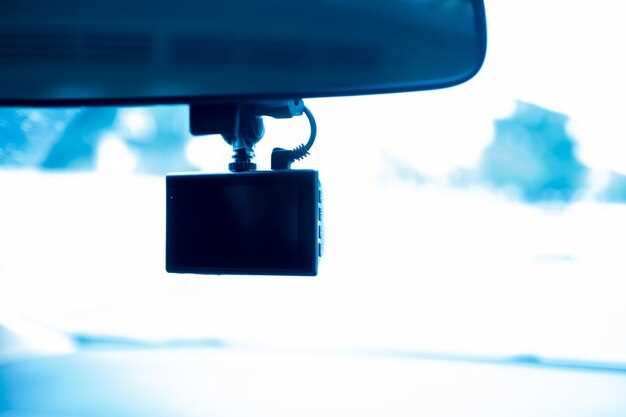
Инструкция по использованию видеорегистратора 1296p
Начинайте использование устройства, подключив его к источнику питания, затем включите его кнопкой питания на боковой панели. Убедитесь, что карта памяти установлена правильно в слот и форматирована для корректной работы. Для выбора желаемого разрешения видеозаписи используйте кнопку режима, переключая между 1080 FHD, 720p и VGA, чтобы соответствовать текущим потребностям по качеству и размеру файлов.
Настройте параметры записи в меню, выбирая оптимальную частоту кадров и качество изображения. Используйте функцию автоматического начала записи при включении питания, чтобы не пропустить важные моменты. Для фиксации важных участков, активируйте режим длительной записи или сохранения отдельных файлов, если он присутствует в модели.
Обратите внимание на автоматическую циклическую запись – это позволит избежать переполнения памяти; новые записи перезапишут самые старые файлы. Для просмотра записанных роликов подключите устройство к компьютеру через USB-кабель или вставьте карту памяти в кард-ридер и используйте совместимое программное обеспечение или просмотрщик файлов.
В целях защиты личных данных установите пароль или активируйте шифрование, если такую функцию поддерживает модель. Перед длительным использованием проверьте работу всех функций, убедитесь в надежности крепления устройства и правильности настроек, чтобы видеозаписи были четкими и сохраненными в нужном формате.
Настройки видеорегистратора для различных разрешений

Для оптимальной записи в режиме 1080 FHD установите частоту кадров не ниже 30 кадров в секунду, чтобы сохранить плавность движения. В режиме 720p рекомендуется выбрать аналогичный показатель или чуть меньше, если важно увеличить время автономной работы аккумулятора. В режиме VGA, где важна максимальная длительность записи, частота кадров можно снизить до 15-20 к/с.
Режим размыкания экспозиции зависит от выбранного разрешения: для 1080p рекомендуется выставлять средние значения, чтобы избежать пересветов и затемнений, для 720p можно поднять экспозицию для ярких условий, при этом в VGA лучше снизить экспозицию для получения более четких кадров при слабом освещении.
Настройте баланс белого в соответствии с освещением: автоматический подходит для ежедневных условий, ручной – когда условия стабильно однородные. В режиме низкой освещенности добавьте ночной режим, чтобы снизить шумы и повысить качество ночных записей, особенно при использовании режима VGA.
Параметры сжатия видео выбирайте в зависимости от приоритетов: для высокого качества – H.264, для экономии памяти – MJPEG. В настройках разрешения убедитесь, что выбран оптимальный формат сжатия для каждого режима.
Для каждого режима предусмотрена настройка яркости, контрастности и насыщенности. В режиме 1080p рекомендуется tolerowac стандартные параметры, а при смене на 720p или VGA подкорректировать эти параметры, чтобы обеспечить оптимальную видимость кадров в разные условия освещенности и освещения в салоне автомобиля или на улице.
Как выбрать оптимальное разрешение для записи
Оптимальное разрешение зависит от цели использования видеорегистратора. Для фиксации небольших деталей, таких как номера машин или мелкие предметы, выбирайте 1296p или 1080 FHD, которые обеспечивают высокую детализацию и четкость изображения.
Если приоритет – долгое хранение и экономия памяти, можно снизить разрешение до 720p или VGA. Такие настройки уменьшат объем файла без существенной потери качественных характеристик для общего мониторинга ситуации.
Обратите внимание на условия освещения: при хорошем освещении можно использовать более низкое разрешение, а в темных условиях предпочтительней выбрать высокий уровень, чтобы сохранить детализацию и распознаваемость объектов.
Соответствие разрешения типу занятых сцен поможет избежать излишнего расхода памяти и повысить качество видеозаписей. В жилых или офисных помещениях, где важна общая картина, достаточным будет 720p, а на дороге или в ситуации с большим количеством мелких деталей лучше выбрать 1296p или 1080 FHD.
Выбирая разрешение, также думайте о дальнейшем использовании видеоматериалов: для монтажа, анализа или судебных разбирательств лучше выбирать более высокие значения, а для быстрого просмотра – более низкие.
Настройка 1080 FHD: особенности и преимущества
Для оптимального видеосъемки в режиме 1080 FHD выберите высокое качество записи и активируйте функцию стабилизации изображения, что значительно снизит смазывание при движении.
Обратите внимание на баланс белого и экспозицию: их правильная настройка обеспечит четкость и насыщенность цветов, особенно при сложных условиях освещения.
Используйте автоматическую настройку яркости и контраста, чтобы видеозаписи сохраняли свою качество при смене освещения и трудных сценах.
Благодаря разрешению 1920×1080 пикселей видео сохраняет относительно небольшой размер файла при сохранении детализации. Поддерживайте баланс между качеством и объемом памяти, регулируя битрейт в настройках.
Для повышения эффективности видео запишите в формате Mov или MP4 – это обеспечит универсальную совместимость с большинством устройств и программ для просмотра.
Параметры кадрирования: установите частоту 30 кадров в секунду, чтобы добиться плавности движения и четкости изображений в динамичных ситуациях.
Используйте функцию предварительной записи, чтобы не пропускать важные моменты при неожиданных событиях, фиксируя их сразу с момента появления.
Настройте автоматическую запись в режиме детализации события, чтобы получить более четкое изображение важных эпизодов без необходимости вручную переключаться между режимами.
Добавьте комментарии или метки на видео прямо в настройках, чтобы быстро находить нужные фрагменты без просмотра всего файла.
Запись в 720p: когда это целесообразно
Запись в 720p подходит для ситуаций, когда требуется экономия места на карте памяти. Этот формат позволяет сохранять больше видеофайлов без значительной потери качества, что особенно полезно при длительных поездках.
Если вы планируете использовать видеорегистратор в условиях хорошего освещения, 720p обеспечит достаточную четкость для идентификации номеров автомобилей и других важных деталей. Это делает его идеальным выбором для городских поездок или коротких поездок по знакомым маршрутам.
Также стоит рассмотреть 720p, если вы хотите продлить время записи. В этом разрешении видеорегистратор может работать дольше, что особенно актуально для длительных поездок или при использовании в качестве охранного устройства.
Для записи в условиях низкой освещенности лучше использовать более высокое разрешение, но в большинстве случаев 720p будет вполне достаточным. Этот формат также подходит для записи событий, которые не требуют высокой детализации, например, для записи поездок по знакомым маршрутам или в условиях, где важна лишь общая картина.
Таким образом, 720p – это разумный выбор для экономии памяти и продления времени записи, сохраняя при этом приемлемое качество изображения в большинстве ситуаций.
Использование VGA: для каких задач подходит
VGA идеально подходит для ситуаций, где не требуется высокая четкость изображения. Например, для записи событий в условиях низкой освещенности или при необходимости экономии места на карте памяти. Этот режим позволяет сохранять больше видеофайлов, что полезно для длительных поездок.
Для мониторинга парковки или охраны территории VGA обеспечивает достаточное качество для распознавания общего контекста, хотя детали могут быть размытыми. В таких случаях важнее наличие записи, чем ее разрешение.
Также VGA подходит для записи видео в ситуациях, где важна скорость записи. Например, при использовании в качестве бортового видеорегистратора на коротких поездках, когда не требуется высокое разрешение, но важна возможность быстро сохранить данные.
Если вы планируете использовать видеорегистратор для записи лекций или семинаров, VGA может быть хорошим выбором. Качество изображения будет достаточным для захвата основных моментов, а размер файлов не будет слишком большим.
Таким образом, VGA подходит для задач, где важна экономия памяти и скорость записи, а высокое разрешение не является приоритетом.
Дополнительные функции и возможности видеорегистратора
Видеорегистратор 1296p предлагает ряд дополнительных функций, которые значительно улучшают его функциональность. Обратите внимание на возможность записи в различных разрешениях: 1080 FHD, 720p и VGA. Это позволяет выбрать оптимальный режим в зависимости от условий съемки и объема памяти.
Функция G-сенсора автоматически фиксирует и сохраняет видео в случае резкого торможения или удара. Это обеспечивает защиту важных записей от перезаписи. Также стоит отметить наличие функции циклической записи, которая позволяет устройству автоматически перезаписывать старые файлы, освобождая место для новых записей.
Видеорегистратор поддерживает ночную съемку благодаря инфракрасной подсветке, что обеспечивает четкость изображения даже в условиях низкой освещенности. Это особенно полезно для записи в темное время суток.
Функция детекции движения активирует запись при обнаружении движения в кадре. Это позволяет экономить место на карте памяти и не пропустить важные моменты. Также доступна возможность подключения внешнего GPS-модуля, который добавляет информацию о скорости и местоположении в видеозаписи.
Управление устройством осуществляется через интуитивно понятный интерфейс, что упрощает настройку и использование. Видеорегистратор также поддерживает воспроизведение записей на экране устройства, что позволяет быстро просмотреть отснятый материал.
| Функция | Описание |
|---|---|
| G-сенсор | Автоматическая защита записей при ударах и резком торможении. |
| Циклическая запись | Автоматическое перезаписывание старых файлов для освобождения памяти. |
| Ночная съемка | Инфракрасная подсветка для записи в темноте. |
| Детекция движения | Запись при обнаружении движения в кадре. |
| GPS-модуль | Добавление информации о скорости и местоположении в записи. |
Эти функции делают видеорегистратор 1296p надежным помощником на дороге, обеспечивая безопасность и удобство в использовании. Выбирайте нужные настройки и наслаждайтесь качественной записью ваших поездок.
Как настроить режим ночной съемки
Для активации режима ночной съемки на видеорегистраторе 1296p выполните следующие шаги:
1. Включите устройство и перейдите в меню настроек, нажав кнопку ‘Меню’.
2. Используйте стрелки для навигации и выберите пункт ‘Настройки видео’.
3. Найдите опцию ‘Ночной режим’ и активируйте ее, установив значение ‘Включено’.
4. Убедитесь, что уровень яркости установлен на оптимальное значение для ночной съемки. Рекомендуется установить его на уровень 3 или 4 из 5.
5. Проверьте, что режим записи установлен на 1080 FHD или 720p для лучшего качества изображения в условиях низкой освещенности.
6. Сохраните изменения и выйдите из меню, нажав кнопку ‘Выход’.
Теперь ваш видеорегистратор готов к ночной съемке. Для достижения наилучших результатов избегайте ярких источников света в кадре и выбирайте места с минимальным уровнем освещения.
Если необходимо, протестируйте настройки, записав короткое видео в темное время суток, чтобы убедиться в качестве записи.
| Настройка | Рекомендуемое значение |
|---|---|
| Ночной режим | Включено |
| Уровень яркости | 3-4 из 5 |
| Режим записи | 1080 FHD или 720p |
Функция G-сенсора: что это и как работает
G-сенсор в видеорегистраторе автоматически фиксирует резкие изменения в движении устройства. Эта функция активируется при столкновении или резком торможении, что позволяет сохранить важные видеозаписи, защищая их от перезаписи.
При срабатывании G-сенсора видеорегистратор создает специальный файл, который помечается как защищенный. Это предотвращает его удаление в процессе записи новых видео. В большинстве моделей можно настроить чувствительность G-сенсора, что позволяет адаптировать его работу под различные условия вождения.
Рекомендуется установить средний уровень чувствительности, чтобы избежать ложных срабатываний при незначительных колебаниях. Если вы часто ездите по неровным дорогам, можно увеличить чувствительность, чтобы фиксировать все важные моменты.
Для проверки работы G-сенсора выполните следующие шаги:
- Запустите видеорегистратор и начните запись.
- Совершите резкое торможение или легкое столкновение.
- Проверьте, создался ли защищенный файл в памяти устройства.
Регулярно проверяйте настройки G-сенсора, чтобы убедиться, что он работает оптимально. Это поможет вам сохранить важные доказательства в случае ДТП или других инцидентов на дороге.
Подключение к мобильным устройствам: шаги и советы

Для подключения видеорегистратора 1296p к мобильному устройству используйте Wi-Fi. Убедитесь, что видеорегистратор включен и находится в режиме Wi-Fi. На экране устройства выберите соответствующую сеть, которая обычно имеет название модели регистратора.
После подключения откройте приложение, которое вы установили для работы с видеорегистратором. Если у вас его нет, скачайте его из App Store или Google Play. Запустите приложение и следуйте инструкциям на экране для завершения настройки.
Проверьте, что ваше мобильное устройство и видеорегистратор находятся в пределах досягаемости. Если связь нестабильна, попробуйте переместить устройство ближе к регистратору. Убедитесь, что другие устройства не используют ту же сеть, чтобы избежать перегрузки.
Для передачи файлов с видеорегистратора на мобильное устройство используйте функцию обмена данными в приложении. Выберите нужные видео или фотографии и следуйте инструкциям для их загрузки. Это позволит вам быстро делиться записями с друзьями или сохранять их на устройстве.
Если возникают проблемы с подключением, перезагрузите оба устройства и повторите процесс. Также проверьте наличие обновлений для приложения и прошивки видеорегистратора, так как это может улучшить совместимость и производительность.
Обзор дополнительных аксессуаров для улучшения функционала
Рекомендуем использовать дополнительную карту памяти с высокой скоростью записи. Это обеспечит стабильную работу видеорегистратора при записи в разрешении 1296p. Выбирайте карты с классом скорости UHS-I или UHS-II для оптимальной производительности.
Зарядное устройство для автомобиля – еще один полезный аксессуар. Оно позволит поддерживать заряд батареи во время длительных поездок, что особенно важно для записи продолжительных событий.
Крепления и держатели помогут установить видеорегистратор в нужном положении. Рассмотрите варианты с возможностью регулировки угла наклона, чтобы получить лучший обзор. Также можно использовать присоски для крепления на лобовом стекле или специальные крепления на панели.
Фильтры для объектива могут улучшить качество записи в условиях яркого света. Поляризационные фильтры уменьшают блики и улучшают цветопередачу, что особенно полезно при съемке на улице.
Дополнительные аккумуляторы обеспечат бесперебойную работу устройства. Запасной аккумулятор позволит продолжать запись, не беспокоясь о разрядке основного.
Не забудьте про защитные чехлы. Они защитят видеорегистратор от механических повреждений и пыли, что увеличит срок службы устройства.
Использование этих аксессуаров значительно повысит функциональность вашего видеорегистратора и улучшит качество записи. Выбирайте те, которые соответствуют вашим потребностям и стилю вождения.