
 Автор:
 Антирадар Supra является одним из самых популярных устройств для контроля скорости на дорогах. Он помогает водителям избегать штрафов за превышение скорости и повышает безопасность на дороге.
Однако, чтобы антирадар Supra работал наилучшим образом, необходимо периодически обновлять его программное обеспечение. Ведь правила и положения по скоростным ограничениям могут меняться, а также могут возникать новые опасные участки на дорогах.
Чтобы обновить антирадар Supra, вам понадобится компьютер или ноутбук с доступом в интернет. Сначала следует скачать программу обновления с официального сайта производителя. Затем, подключите антирадар Supra к компьютеру с помощью USB-кабеля, который обычно идет в комплекте с устройством.
Запустите программу обновления на компьютере и следуйте инструкциям на экране. Программа автоматически определит ваше устройство и проверит наличие обновлений. Если есть доступные обновления, они будут загружены и установлены на антирадар Supra. Весь процесс обновления занимает всего несколько минут.
Как обновить антирадар Supra

Шаг 1: Подготовка
Перед началом процесса обновления антирадара Supra, убедитесь, что у вас есть следующие вещи:
- Соединение с интернетом
- Компьютер с доступом к интернету
- USB-кабель для подключения антирадара к компьютеру
Шаг 2: Загрузка обновления
Перейдите на официальный сайт производителя антирадара Supra и найдите раздел Поддержка или Обновления. В этом разделе вы сможете найти самое последнее программное обеспечение для вашего устройства. Скачайте файл обновления на ваш компьютер.
Шаг 3: Подключение антирадара
С помощью USB-кабеля подключите антирадар Supra к компьютеру. Убедитесь, что антирадар включен.
Шаг 4: Установка обновления
Запустите скачанный файл обновления на вашем компьютере. Следуйте инструкциям на экране, чтобы установить обновление на антирадар Supra. Процесс может занять некоторое время, так что будьте терпеливы.
Шаг 5: Проверка обновления
После завершения процесса обновления, отключите антирадар от компьютера. Включите его и убедитесь, что новое программное обеспечение успешно установлено. Теперь ваш антирадар Supra готов к использованию с обновленными функциями и возможностями.
| Шаг | Действие |
|---|---|
| Шаг 1 | Подготовка |
| Шаг 2 | Загрузка обновления |
| Шаг 3 | Подключение антирадара |
| Шаг 4 | Установка обновления |
| Шаг 5 | Проверка обновления |
Важность регулярного обновления антирадара
1. Обновление базы данных
Одним из главных компонентов антирадара является база данных, в которой хранятся информация о новых радарах, камерах и других объектах слежения на дороге. Регулярное обновление этой базы данных позволяет быть в курсе последних изменений и добавлений в системе контроля скорости, а также быть готовым к новым способам обнаружения.
2. Улучшение функционала
Обновления программного обеспечения антирадара могут также включать в себя улучшение его функционала и добавление новых возможностей. Например, это может быть улучшение алгоритма определения радиосигналов или добавление новых режимов работы, которые позволят более эффективно обнаруживать и сигнализировать о наличии радаров.
Регулярные обновления антирадара также могут включать исправление ошибок и устранение уязвимостей, что повышает безопасность его использования.
3. Сохранение эффективности
Антирадары находятся в постоянной борьбе с новыми технологиями радаров и камер слежения. Регулярные обновления позволяют поддерживать эффективность антирадара на высоком уровне и предотвращать устаревание его функций. Старые версии антирадаров могут стать бесполезными против более современных радаров и, таким образом, не выполнять своей основной задачи – предупреждение водителя о наличии радара в зоне контроля скорости.
Интервалы обновлений антирадара зависят от производителя и модели. Обычно рекомендуется обновлять его каждые несколько месяцев или при появлении новых версий программного обеспечения. Регулярное обновление антирадара позволит быть на шаг впереди властей и сохранит эффективность его работы.
Проверьте доступные обновления
Периодически проверяйте наличие доступных обновлений для вашего антирадара Supra. Обновления могут содержать важные исправления ошибок, новые функции и улучшенные карты. Чтобы проверить, есть ли доступные обновления, выполните следующие шаги:
- Соедините антирадар Supra со своим компьютером с помощью USB-кабеля или другого подходящего способа подключения.
- Запустите программное обеспечение Supra на вашем компьютере.
- Войдите в аккаунт пользователя, используя соответствующие учетные данные.
- Найдите раздел «Обновления» или «Проверка обновлений» в пользовательском интерфейсе программы Supra.
- Нажмите на кнопку «Проверить обновления» или аналогичную, чтобы начать процесс проверки наличия доступных обновлений.
Если обновления доступны, следуйте инструкциям на экране, чтобы скачать и установить их на ваш антирадар Supra. Убедитесь в подключении к интернету, чтобы загрузить обновления.
Важно регулярно проверять наличие обновлений, чтобы ваш антирадар Supra оставался актуальным и работал наиболее эффективно. Некоторые обновления также могут содержать важные информацию о безопасности, которая поможет вам избегать штрафов за превышение скорости.
Скачайте последнюю версию программы обновления
Для того чтобы правильно обновить антирадар Supra, необходимо скачать последнюю версию программы обновления с официального сайта производителя. Каждая новая версия программы содержит исправления ошибок, улучшения функционала и обновленную базу данных радаров и камер контроля скорости.
Перед загрузкой программы обновления, рекомендуется ознакомиться с информацией о последних изменениях и нововведениях в специальном разделе на сайте производителя. Здесь вы сможете узнать о новых функциях и улучшениях, а также прочитать инструкцию по обновлению.
На официальном сайте производителя вам будут предложены несколько вариантов скачивания программы обновления. Выберите версию, соответствующую вашей модели антирадара Supra. Обратите внимание на системные требования и поддерживаемые операционные системы, чтобы программа корректно работала на вашем устройстве.
Основные преимущества использования официального сайта производителя:
- Безопасность — загрузка программы обновления с официального сайта гарантирует отсутствие вредоносного кода и предотвращает уязвимости в системе;
- Актуальность — только на официальном сайте вы найдете самую последнюю версию программы обновления, которая будет наиболее эффективна в работе;
- Техническая поддержка — в случае возникновения вопросов или проблем с обновлением, вы сможете обратиться за помощью и получить квалифицированную поддержку от команды технической поддержки производителя.
После скачивания программы обновления, следуйте инструкциям производителя для ее установки. Помните, что перед обновлением необходимо сохранить все важные данные и создать резервную копию системы, чтобы в случае непредвиденных ошибок можно было восстановить работоспособность устройства.
Теперь вы готовы к обновлению антирадара Supra и получению всех новых функций и улучшений для более эффективной и безопасной езды на дороге.
Подготовка к обновлению
Перед процессом обновления антирадара Supra необходимо выполнить несколько подготовительных шагов. Это позволит избежать непредвиденных ситуаций и сделать обновление максимально эффективным.
Во-первых, перед обновлением убедитесь, что ваше устройство полностью заряжено. Низкий заряд батареи может привести к сбоям в процессе обновления.
Во-вторых, убедитесь, что у вас есть последняя версия прошивки для антирадара Supra. Вы можете проверить наличие обновлений на официальном сайте производителя.
Также перед обновлением рекомендуется сделать резервную копию данных устройства. Это позволит вам сохранить все настройки и предотвратить потерю информации в случае возникновения проблем во время обновления.
Постарайтесь подключиться к надежной и стабильной сети Wi-Fi для скачивания обновлений. Использование мобильных данных может привести к длительной загрузке, а также повышенному расходу трафика.
Теперь, когда вы подготовились к обновлению, можно приступить к процессу самого обновления антирадара Supra.
Подключите антирадар к компьютеру
Для обновления антирадара Supra необходимо подключить его к компьютеру. Это позволит обновить софт и получить доступ к новым функциям и возможностям устройства.
Подключение антирадара к компьютеру осуществляется посредством USB-кабеля, который обычно поставляется в комплекте с устройством. Вставьте один конец кабеля в USB-порт компьютера, а другой конец — в соответствующий разъем на антирадаре.
После того, как антирадар будет успешно подключен к компьютеру, вам потребуется загрузить специальное программное обеспечение для обновления. Перейдите на официальный сайт производителя антирадара Supra и найдите раздел Поддержка или Загрузки. Вам потребуется скачать программу для обновления, соответствующую модели вашего антирадара и операционной системе вашего компьютера.
После скачивания программы запустите ее на компьютере. В интерфейсе программы выберите опцию Обновление ПО или аналогичную. Подключите антирадар к компьютеру и следуйте указаниям программы.
Важно:
Перед обновлением антирадара убедитесь, что его заряд батареи не менее 50%. Это предотвратит нежелательное отключение устройства во время процесса обновления.
При подключении антирадара к компьютеру не закрывайте программы и процессы, которые могут влиять на успешность обновления, например, антивирусные программы или фаерволы. Если программа обновления не может найти подключенное устройство, проверьте его подключение и попробуйте снова.
Запустите программу обновления
После того как вы проверили наличие новой версии ПО для антирадара Supra на официальном сайте производителя и установили ее на свой компьютер, необходимо запустить программу обновления антирадара. Для этого выполните следующие действия:
- Подключите ваш антирадар Supra к компьютеру с помощью USB-кабеля.
- Откройте программу обновления на компьютере.
- В программе обновления выберите соответствующий порт, через который подключен ваш антирадар.
- Нажмите на кнопку Обновить, чтобы начать процесс обновления ПО антирадара.
- Дождитесь завершения процесса обновления.
- Отключите антирадар от компьютера и перезагрузите его.
- Проверьте, что новая версия ПО успешно установлена на вашем антирадаре Supra.
Теперь ваш антирадар Supra готов к использованию с обновленной версией программного обеспечения, что может повысить его эффективность и функциональность при защите от радаров и лазерных измерителей скорости.
Выберите файл обновления
Для успешного обновления антирадара Supra необходимо выбрать правильный файл обновления. Это обеспечит стабильную работу вашего устройства и обновление базы данных.
Процесс выбора файла обновления очень простой:
- Подключите антирадар Supra к компьютеру с помощью USB-кабеля.
- Перейдите на официальный сайт производителя и найдите раздел Поддержка или Обновления.
- В этом разделе вы найдете список доступных файлов обновления.
- Выберите последнюю версию файла обновления, совместимую с вашей моделью антирадара.
- Скачайте файл обновления на ваш компьютер.
После выбора файла обновления вы будете готовы к процессу обновления антирадара Supra. Обратите внимание, что некорректное выбор файла обновления может привести к ошибкам или неполадкам в работе устройства, поэтому важно следовать указанным рекомендациям.
Подтвердите обновление
После загрузки обновления на ваш антирадар Supra, необходимо подтвердить его установку и настройки. Для этого выполните следующие шаги:
-
Шаг 1: Подключение антирадара
Убедитесь, что антирадар Supra подключен к источнику питания и автомобильному прикуривателю. Убедитесь, что все кабели подключены к соответствующим разъемам.
-
Шаг 2: Включение антирадара
Включите антирадар, нажав кнопку питания. Проверьте, что индикаторы на антирадаре горят, указывая на его работу.
-
Шаг 3: Подтверждение обновления
После подключения и включения антирадара, дождитесь появления на экране сообщения о необходимости подтверждения обновления. Используйте клавиши навигации для перемещения по меню и выберите Подтвердить обновление.
-
Шаг 4: Завершение обновления
После подтверждения обновления, антирадар Supra начнет процесс установки нового программного обеспечения. Дождитесь завершения процесса и следуйте указаниям на экране для завершения обновления.
После завершения обновления, ваш антирадар Supra будет готов к использованию с последними версиями ПО и максимальной эффективностью.
| Важно: |
|---|
| Обновление антирадара Supra может занять несколько минут. Не выключайте антирадар и не отключайте его от питания во время процесса обновления. |
Дождитесь завершения обновления
После того, как вы запустили процесс обновления, необходимо дождаться его завершения. В процессе обновления антирадара Supra могут происходить различные этапы, такие как загрузка нового программного обеспечения, установка обновлений и проверка целостности данных.
Важно не прерывать процесс обновления и не выключать антирадар или компьютер, с которым он связан. Такие действия могут привести к сбою в обновлении и повреждению устройства.
Обычно на экране антирадара отображается прогресс обновления, который позволяет оценить, насколько долго еще продлится процесс. Однако, время обновления может варьироваться в зависимости от скорости интернет-соединения, размера обновления и производительности самого антирадара.
Поэтому рекомендуется ознакомиться с инструкцией производителя антирадара Supra и получить представление о предполагаемом времени обновления.
Отключите антирадар от компьютера
Если вам необходимо временно отключить работу антирадара от компьютера, следуйте инструкциям ниже:
- Закройте все запущенные программы и приложения на компьютере.
- Перейдите в панель управления операционной системы.
- Выберите раздел Установка и удаление программ или Программы и компоненты.
- Найдите в списке установленных программ антирадар Supra.
- Щелкните мышью на названии антирадара и выберите опцию Удалить или Изменить/Удалить.
- Следуйте инструкциям деинсталлятора программы для её полного удаления с компьютера.
После завершения процесса удаления антирадара Supra, он будет полностью отключен от компьютера. Если вам понадобится повторно установить антирадар, вы должны будете загрузить установочный файл и следовать инструкциям по его установке.
Проверьте работоспособность антирадара
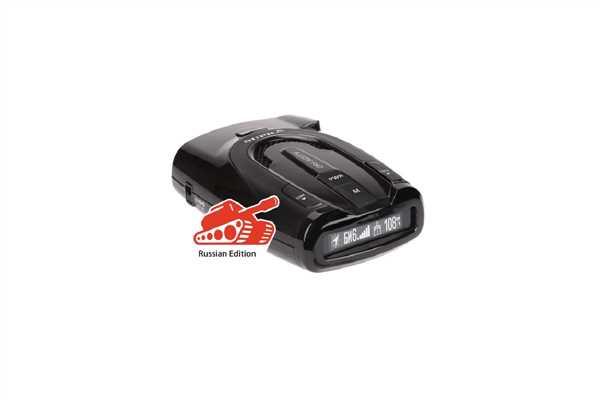
Перед обновлением антирадара Supra рекомендуется проверить его работоспособность. Для этого выполните следующие шаги:
1. Проверка датчиков антирадара
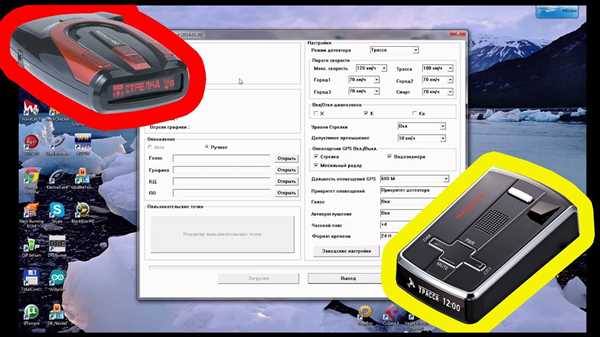
Убедитесь, что датчики антирадара установлены правильно и не повреждены. Осмотрите их на наличие видимых повреждений, таких как царапины или трещины. Если обнаружены повреждения, замените датчики перед обновлением антирадара.
2. Проверка соединений
Проверьте, что все соединения антирадара Supra надежно подключены. Убедитесь, что провода не оборваны и не имеют видимых повреждений. Проверьте правильность подключения к питанию и другим устройствам.
3. Проверка функциональности
Включите антирадар и убедитесь, что все его функции работают правильно. Проверьте сигнализацию обнаружения радаров, настройки щупа, громкость и другие функции, которые вам необходимы.
4. Проверка обновлений
Проверьте наличие доступных обновлений для антирадара Supra на официальном веб-сайте производителя. Убедитесь, что вы имеете последнюю версию программного обеспечения и баз данных радаров.
5. Проверка работоспособности после обновления
После успешного обновления антирадара Supra, убедитесь, что он продолжает работать без проблем и правильно определяет радары. Выполните тестирование в различных условиях и местах, чтобы убедиться в его надежной работе.
| Проверка работоспособности антирадара |
|---|
| Перед обновлением антирадара Supra, убедитесь, что он функционирует без ошибок. Возможно провести следующие проверки: |
| 1. Проверка датчиков антирадара. |
| 2. Проверка соединений антирадара Supra. |
| 3. Проверка функциональности антирадара. |
| 4. Проверка наличия обновлений. |
| 5. Проверка работоспособности после обновления. |


