
 Автор:
 Начинайте процесс удаления аккаунта прямо через настройки устройства. Обычно в меню настроек есть раздел, связанный с аккаунтами или учетными записями. Перейдите туда, чтобы найти опцию удаления или отключения аккаунта.
Обратите внимание на возможность необходимости входа в аккаунт перед его удалением. Используйте свои данные для авторизации, чтобы получить доступ к управлению учетной записью.
Если в меню нет прямой кнопки удаления аккаунта, найдите функцию сброса настроек. Этот шаг часто удаляет все учетные записи, связанные с магнитолой, после чего необходимо повторно настроить устройство, исключив аккаунт.
При невозможности удалить аккаунт через настройки попробуйте выполнить подключение к компьютеру или смартфону, если доступен режим подключения по USB или Wi-Fi. В некоторых случаях удаление осуществляется через специальное программное обеспечение или фирменное приложение производителя.
Перед началом процедуры рекомендуется сделать резервную копию важных данных. Это поможет сохранить нужные настройки или файлы перед сбросом устройства. Следуйте детальной инструкции, которая обычно представлена в руководстве к модели магнитолы или на сайте производителя.
Подготовка к удалению аккаунта

Перед началом процесса удаления аккаунта убедитесь, что все важные настройки и данные сохранены или перенесены. Сделайте скриншоты настроек, которые могут понадобиться в будущем, например, список подключённых устройств или параметры автозагрузки.
Отключите синхронизацию аккаунта с другими сервисами или устройствами. Это поможет избежать автоматического восстановления аккаунта после удаления.
Если магнитола связана с аккаунтами сторонних сервисов или приложений, выйдите из них – это снизит риск блокировки или ошибок при удалении.
Обратите внимание на наличие активных подписок или привязанных сервисов. Завершите или отмените их, чтобы избежать автоматической блокировки или платежей после удаления аккаунта.
Создайте резервную копию нужных данных, например, настроек или пользовательских профилей, если планируете использовать их позже или в другом устройстве.
На всякий случай подготовьте пароль учетной записи, а также убедитесь, что у вас есть доступ к электронной почте или номерам телефона, связанным с аккаунтом, на случай подтверждения процесса удаления.
Проверка текущих настроек аккаунта
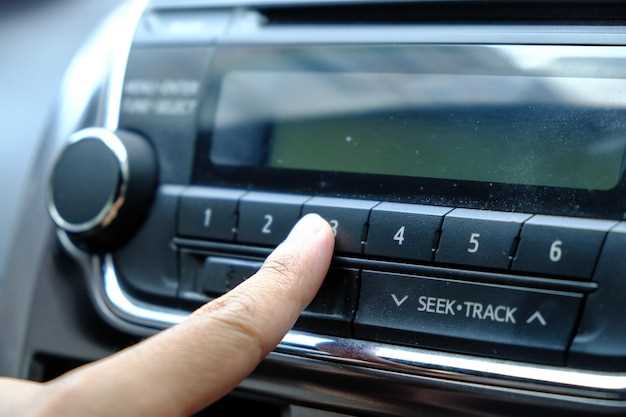
Откройте меню настроек на магнитоле и найдите раздел ‘Аккаунт’. Здесь вы увидите информацию о текущем аккаунте, включая имя пользователя и привязанные устройства.
Проверьте, активен ли ваш аккаунт. Если он отключен, вам нужно будет войти заново. Для этого выберите опцию ‘Войти’ и введите свои учетные данные.
Обратите внимание на настройки конфиденциальности. Убедитесь, что все параметры соответствуют вашим предпочтениям. Если вы хотите изменить доступ к данным, сделайте это в разделе ‘Конфиденциальность’.
Также проверьте, какие приложения связаны с вашим аккаунтом. В разделе ‘Приложения’ вы сможете увидеть список всех подключенных сервисов и отключить те, которые вам не нужны.
После внесения изменений не забудьте сохранить настройки. Это гарантирует, что все изменения вступят в силу и ваш аккаунт будет настроен в соответствии с вашими требованиями.
Сохранение персональных данных
Перед удалением аккаунта с китайской магнитолы скачайте все важные данные, такие как контакты, настройки и медиафайлы. Используйте внутренние функции устройства или подключите его к компьютеру через USB или Wi-Fi для переноса информации на другую платформу.
Проверьте настройки конфиденциальности и отключите автоматическую синхронизацию с облачными сервисами. Это предотвратит автоматический сбор новых данных после удаления аккаунта.
Обратите внимание на наличие автозагрузки учетных записей в приложениях системы. Удалите или отключите аккаунты в настройках, чтобы исключить возможное повторное восстановление данных через другие сервисы.
Если есть возможность, сделайте резервную копию хранения данных на отдельном носителе. Это позволит сохранить важную информацию, если в будущем снова потребуется доступ к определенным файлам или настройкам.
После очищения данных убедитесь, что после удаления аккаунта не осталось связанного с ним личного идентификатора или информации. Проверьте разделы ‘Личные данные’ и ‘История использования’.
Подключение магнитолы к Wi-Fi
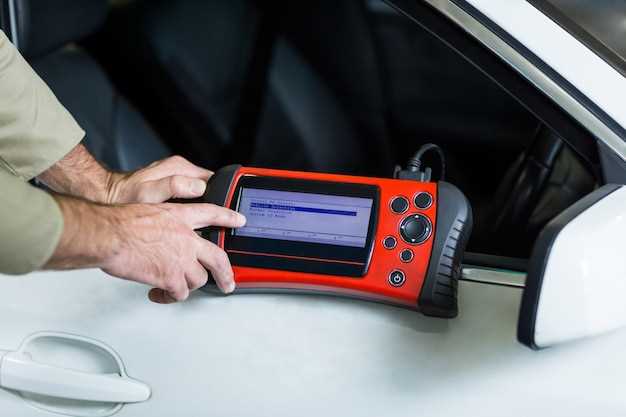
Для подключения магнитолы к Wi-Fi нажмите кнопку меню и выберите раздел «Настройки». Войдите в пункт «Wi-Fi» и включите его, если он отключен. После этого устройство начнет поиск доступных сетей. В списке появятся все обнаруженные сети – выберите свою.
Введите пароль от Wi-Fi, используя экран магнитолы или подключенную клавиатуру, если она есть. После подтверждения устройство начнет подключение. В течение нескольких секунд появится сообщение о успешном соединении.
Если сеть защищена скрытым SSID или использует нестандартные настройки безопасности, перейдите в раздел «Дополнительные настройки Wi-Fi». Там вручную введите название сети и тип шифрования. После этого повторите попытку соединения.
Проверьте качество сигнала, чтобы избежать перебоев в работе. Если соединение не удается установить, перезагрузите маршрутизатор или обновите прошивку магнитолы, скачав свежие версии с официального сайта производителя.
После успешного подключения устройство автоматически запомнит сеть и подключится к ней при следующем включении без повторного ввода пароля. Это обеспечит стабильный доступ к интернету для потоковых сервисов и обновлений программного обеспечения.
Обновление прошивки магнитолы
Для обновления прошивки магнитолы скачайте последнюю версию файла прошивки с официального сайта производителя. Перед началом убедитесь, что устройство подключено к источнику питания и имеет стабильное интернет-соединение. Затем подготовьте USB-накопитель, отформатируйте его в FAT32 и скопируйте полученный файл обновления на носитель.
Следуйте инструкции, которая обычно предоставляется в виде файла readme или внутри файла прошивки. Обычно процесс включает выключение магнитолы, вставку подготовленного USB-носителя и запуск обновления через меню настроек. Во время процесса не отключайте устройство и не извлекайте USB-носитель, чтобы избежать повреждения системы.
| Шаг | Описание |
|---|---|
| 1 | Проверка версии прошивки в настройках магнитолы |
| 2 | Подготовка USB-накопителя и копирование файла обновления |
| 3 | Ввод в режим обновления согласно инструкции производителя |
| 4 | Запуск процесса обновления и ожидание завершения |
| 5 | Перезагрузка устройства после завершения установки |
Процесс удаления аккаунта
Откройте меню настроек на магнитоле. Найдите раздел ‘Учетные записи’ или ‘Профили’. Выберите аккаунт, который хотите удалить.
Нажмите на опцию ‘Удалить аккаунт’. Подтвердите действие, следуя инструкциям на экране. Возможно, потребуется ввести пароль для подтверждения.
После удаления аккаунта проверьте, что все данные удалены. Перезагрузите устройство для завершения процесса. Убедитесь, что аккаунт больше не отображается в списке.
Если возникли проблемы, обратитесь к руководству пользователя или на сайт поддержки производителя. Там можно найти дополнительные советы и инструкции.
Поиск и вход в настройки аккаунта

Откройте главный экран мультимедийной системы и найдите меню с изображением шестеренки или значок ‘Настройки’.
Перейдите в раздел ‘Аккаунты’ или ‘Пользователи’ – он обычно расположен в основном меню настроек или в подразделе ‘Общие’.
В списке найдите ваш текущий аккаунт, используемый для доступа к онлайн-сервисам, и выберите его.
Чтобы войти или сменить аккаунт, нажмите на название аккаунта или кнопку ‘Войти’, после чего потребуется ввод логина и пароля – сделайте это через виртуальную клавиатуру или по touch-скрину.
Если система использует двухфакторную аутентификацию, подтвердите вход с помощью кода, отправленного на ваш телефон или электронную почту.
После успешного входа убедитесь, что ваш аккаунт отображается в разделе настроек – это гарантирует, что далее вы сможете управлять или удалять его при необходимости.
Шаги для удаления аккаунта
Откройте меню настроек на основном экране магнитолы и найдите раздел, связанный с вашим аккаунтом или аккаунтами.
Выберите пункт «Настройки аккаунта» или «Управление учетной записью» для перехода в профиль.
Найдите кнопку или опцию с надписью «Удалить аккаунт» или «Деактивировать учетную запись» и активируйте её.
В появившемся окне подтвердите свое намерение, введя пароль или подтвердив через связанный со счетом способ авторизации.
После подтверждения система может предложить сохранить определенные данные или выполнить резервное копирование. Продолжайте или пропустите этот шаг, исходя из ваших потребностей.
Ждите завершения процесса, он может занять несколько секунд. После его окончания аккаунт будет удален, а магнитола вернется к исходным настройкам.
Проверка успешности удаления
После завершения процесса удаления аккаунта, проверьте, исчез ли ваш профиль из системы. Попробуйте войти в аккаунт с использованием прежних данных. Если вход не удался, это первый признак успешного удаления.
Также проверьте, исчезли ли ваши данные из настроек магнитолы. Зайдите в раздел управления аккаунтами и убедитесь, что ваш профиль больше не отображается. Если он все еще виден, возможно, процесс удаления не завершился корректно.
Рекомендуется перезагрузить магнитолу после удаления. Это поможет обновить систему и устранить возможные кэшированные данные. После перезагрузки снова проверьте наличие вашего аккаунта.
Если у вас есть доступ к интернету, попробуйте зайти на сайт производителя магнитолы. В некоторых случаях там можно проверить статус вашего аккаунта. Если он удален, вы получите соответствующее уведомление.
Если все шаги выполнены, а аккаунт все еще активен, обратитесь в службу поддержки. Они помогут разобраться с проблемой и подтвердят успешность удаления.
Что делать в случае ошибок
Если при удалении аккаунта возникла ошибка, сначала отключите устройство от источника питания и перезагрузите его. После этого повторите процедуру, следуя инструкции шаг за шагом, чтобы исключить случайные пропуски или неправильные действия.
Проверьте подключение к интернету. Слабое соединение или нестабильный сигнал могут препятствовать успешному выполнению операции. Подключитесь к сети с хорошей стабильностью и повторите попытку.
Используйте оригинальное программное обеспечение или официальное приложение производителя. Не экспериментируйте с сторонними версиями или сторонним программным обеспечением, так как это может вызвать сбои.
Обратите внимание на сообщение об ошибке. Запишите его или сделайте скриншот, чтобы понять, на каком этапе возникла проблема. Это поможет точнее определить причину и найти решение.
Если возникает постоянная ошибка, сбросьте настройки устройства до заводских. Для этого обычно требуется нажать комбинацию кнопок или выбрать соответствующий пункт в меню. Но перед этим сохраните все важные данные, поскольку сброс удаляет личные настройки.
В случае повторных ошибок обратитесь к руководству пользователя или официальной поддержке. Уточняйте конкретные причины с помощью номера модели магнитолы и описания ситуации, чтобы получить максимально точную помощь.
Наиболее частые причины ошибок связаны с программным сбоем, несовместимостью прошивки или неправильными действиями в меню. Проявляйте аккуратность и тщательно проверяйте каждое действие для предотвращения повторных ошибок.


