Автор:
 Для успешной установки компьютера Приора 2, начните с тщательной подготовки. Убедитесь, что у вас есть все необходимые инструменты: отвертки, мультиметр и, при необходимости, адаптеры. Прежде чем приступить к работе, отключите аккумулятор, чтобы избежать короткого замыкания.
После установки компьютера, выполните базовую настройку. Подключите все датчики и провода согласно схеме. Проверьте соединения на наличие повреждений и коррозии. Используйте мультиметр для проверки напряжения на каждом из контактов. Это поможет избежать проблем в будущем.
При настройке компьютера важно учитывать параметры двигателя и системы управления. Используйте диагностическое оборудование для считывания ошибок и корректировки параметров. Регулярно обновляйте программное обеспечение, чтобы обеспечить совместимость с новыми версиями прошивок.
Советы по использованию компьютера Приора 2 включают регулярное обслуживание и диагностику. Следите за состоянием проводки и датчиков, чтобы предотвратить сбои. Не забывайте о важности чистоты в местах подключения, так как грязь может вызвать проблемы с контактами.
Установка компьютера Приора 2
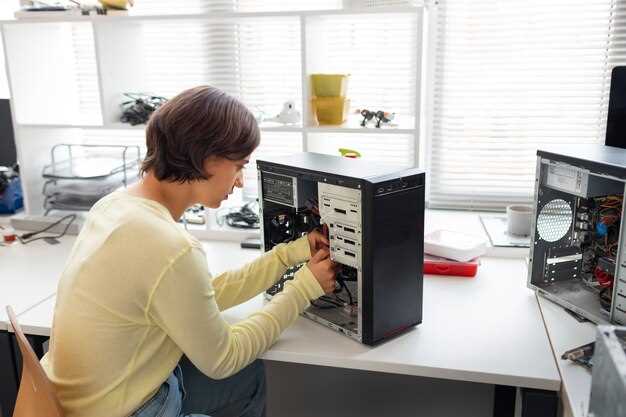
Подключите корпус к электросети, вставьте блок питания в соответствующее отверстие, зафиксировав его винтами.
Установите материнскую плату в корпус, совместив отверстия на плате с монтажными стойками. Зафиксируйте ее винтами, убедившись в надежной фиксации.
Подсоедините кабели питания от блока питания к материнской плате, видеокарте, жестким дискам и другим компонентам.
Установите центральный процессор в разъем CPU, аккуратно зафиксируйте его зажимом и нанесите термопасту на поверхность процессора.
Закрепите кулер на процессоре, подключив его кабель к соответствующему разъему на плате.
Вставьте оперативные модули в соответствующие слоты, следя за защелками, чтобы они полностью зафиксировались.
Установите жесткий диск или SSD в отсек, подключив SATA-кабель к плате и питанию от блока.
Запустите предварительную проверку всех кабелей и соединений перед завершением сборки. После этого закройте корпус, закрепив его крышку винтами.
| Компонент | Действие |
|---|---|
| Блок питания | Подключение к электросети и внутренним компонентам |
| Материнская плата | Установка внутрь корпуса, фиксация винтами |
| Процессор | Установка в сокет, фиксация зажимом |
| Кулеры | Установка на комплектующие, подключение кабелей питания |
| Оперативная память | Вставка в слоты, защелкивание |
| Жесткий диск/SSD | Монтирование и подключение SATA кабелей и питания |
Подготовка к установке: необходимые инструменты и материалы
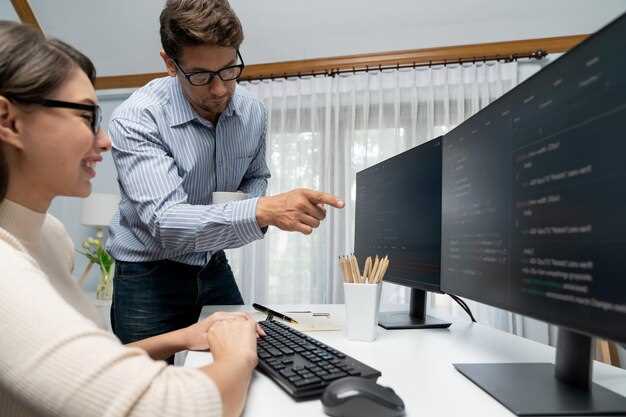
Для установки компьютера Приора 2 подготовьте следующие инструменты: отвертки с плоским и крестовым наконечниками, ключи на 10 и 13, а также набор торцевых головок. Эти инструменты помогут вам легко разобрать и собрать необходимые элементы.
Не забудьте о мультиметре для проверки электрических соединений. Он поможет убедиться в правильности подключения и избежать коротких замыканий. Также пригодится паяльник для работы с проводами, если потребуется их перепайка.
Соберите все необходимые материалы: изолента, термоусадочные трубки и кабель-каналы для аккуратной укладки проводов. Это обеспечит надежность соединений и защитит их от повреждений.
Подготовьте чистую рабочую поверхность, чтобы избежать потери мелких деталей. Убедитесь, что у вас есть доступ к документации по установке, чтобы следовать инструкциям и не пропустить важные шаги.
Соблюдение этих рекомендаций упростит процесс установки и повысит качество работы. Удачи в установке!
Пошаговая инструкция по установке
Подготовьте все необходимые компоненты: сам компьютер Приора 2, монтажную плату, блок питания, оперативную память, жесткий диск и периферийные устройства.
Обеспечьте отсутствие статического электричества: отключите устройство от сети и прикасайтесь к металлическому предмету, чтобы разрядить статический заряд.
Откройте корпус ПК, отвинтив крепёжные винты. Осторожно снимите крышку, чтобы получить доступ к внутренним компонентам.
Зафиксируйте монтажную плату в отсеке корпуса, вставляя её в слот и закрепляя винтами. Проверьте, чтобы плата плотно сидела в разъёмах.
Подсоедините блок питания к плате, вставляя кабель в соответствующий разъём питания и закрепляя его зажимами. Убедитесь, что кабель плотно подключен.
Установите оперативную память в слоты, ориентируясь на зажимы. Нащупайте ключ-контакт и вставьте модуль до характерного щелчка, закрепив фиксатор.
Подсоедините жесткий диск к плате, вставляя SATA-кабель и питание. Проверьте надёжность соединений.
Подключите все периферийные устройства: клавиатуру, мышь, монитор и источник питания. Убедитесь, что кабели не мешают вентиляции.
Закройте корпус, закрепив крышку винтами. Подключите устройство к электросети и включите питание.
Включите ПК и следите за стартовым экраном. Для входа в BIOS нажмите соответствующую кнопку (часто это F2 или DEL), чтобы проверить параметры и убедиться в правильной установке компонентов.
Подключение проводов: схемы и рекомендации
Перед началом подключения убедитесь, что все провода правильно маркированы и соответствуют требованиям схемы подключения. Используйте цветовую кодировку: красный для питания +, черный или коричневый для минуса, синий для сигнала, а зеленый или желто-зеленый для заземления. Это снизит риск ошибок и обеспечит надежную работу системы.
Следуйте последовательности: сначала подключите заземление, затем питание +12В, после чего переходите к сигнальным кабелям. Так вы не создадите короткое замыкание или неправильную полярность.
Используйте качественные соединители и зажимы. Для надежности лучше всего использовать термоусадочные трубки или пластиковые зажимы для фиксирования контактов. При необходимости применяйте изоленту или термоклеевые ленты для фиксации проводов внутри корпуса.
Рекомендуется избегать длинных проводов, которые могут создавать помехи или затягивать сопротивление. Если невозможно избежать длинных линий, добавьте фильтры и экраны для снижения электромагнитных помех.
Планируйте расположение проводов так, чтобы они не пересекались и не создавали перегибов – это уменьшит риск повреждений и облегчит обслуживание. Используйте клипсы или кабель-каналы для аккуратного закрепления и прохождения проводов по корпусу.
Перед окончательным закреплением проверьте все соединения мультиметром или тестером на наличие коротких замыканий и правильность полярности. Проводите испытания на небольших нагрузках, чтобы убедиться в надежности соединений перед полноценной эксплуатацией.
Проверка работоспособности после установки

Запустите компьютер и убедитесь, что он загружается без ошибок, отображая стартовое меню и рабочий стол.
Проверьте, что все кабели и компоненты подключены правильно, а периферийные устройства, такие как клавиатура и мышь, реагируют на команды.
Переходите в BIOS или UEFI и убедитесь, что все основные параметры, такие как дата, время и порядок загрузки, установлены корректно.
Загрузитесь в операционную систему и откройте диспетчер устройств для проверки правильности определения всех драйверов и отсутствия конфликтов.
Выполните тестовую работу с основными приложениями, чтобы убедиться, что система функционирует стабильно и без зависаний.
Обратите внимание на температуру процессора и видеокарты через встроенные утилиты или сторонние программы, чтобы избежать перегрева.
При наличии подозрений или ошибок запустите диагностику жесткого диска или SSD, например, через сторонние утилиты или встроенные средства системы.
Заключительным шагом проверьте работу сети, подключившись к интернету, и убедитесь, что все настройки выполнены правильно, а соединение стабильно.
Настройка и использование компьютера Приора 2
Для начала, подключите компьютер Приора 2 к источнику питания и убедитесь, что все необходимые кабели правильно подключены. Проверьте, чтобы аккумулятор был заряжен, а предохранители в порядке.
Перейдите к настройке параметров. Используйте меню на экране для выбора языка и настройки времени. Убедитесь, что все датчики автомобиля откалиброваны. Это можно сделать через раздел диагностики. Если у вас есть доступ к специальному программному обеспечению, используйте его для более точной настройки.
Обратите внимание на параметры управления двигателем. Настройте их в соответствии с рекомендациями производителя. Это поможет оптимизировать работу двигателя и улучшить расход топлива. Регулярно проверяйте обновления программного обеспечения, чтобы поддерживать систему в актуальном состоянии.
При использовании компьютера следите за состоянием всех систем автомобиля. Используйте функции диагностики для выявления возможных проблем. Если система обнаружит ошибку, обратитесь к руководству пользователя для получения информации о том, как ее устранить.
Не забывайте о регулярном обслуживании. Периодически очищайте память компьютера от ненужных данных и проводите диагностику всех систем. Это поможет избежать сбоев в работе и продлит срок службы устройства.
Для удобства использования изучите все доступные функции. Например, настройте уведомления о техническом обслуживании, чтобы не пропустить важные моменты. Используйте функции мониторинга для отслеживания состояния автомобиля в реальном времени.
Следуя этим рекомендациям, вы сможете эффективно настроить и использовать компьютер Приора 2, что обеспечит надежную работу вашего автомобиля.
Первоначальные настройки: что нужно учесть
Перед началом работы с Компьютером Приора 2 проверьте целостность кабелей питания и подключения к сети. Качественный контакт исключит сбои во время запуска или работы системы.
Настройте дату и время, чтобы обеспечить точность системных журналов и корректную работу приложений, зависящих от часового пояса.
Обратите внимание на параметры BIOS или UEFI: убедитесь, что выбран правильный загрузочный диск и включена низкоуровневая защита, если она есть. Отключите ненужные устройства, чтобы ускорить старт системы.
Обновите прошивку BIOS до последней версии, скачав обновление с официального сайта производителя, что повысит стабильность и совместимость с компонентами.
Настройте параметры графики и звук, чтобы дать наиболее комфортное использование в дальнейшем. Укажите желаемую яркость, объем озвучивания и источник звука.
Произведите первичную настройку сети: подключитесь к Wi-Fi или LAN, убедитесь в корректности IP-адреса и настроек безопасности.
Установите базовые драйверы для ключевых устройств, таких как видеокарта, звуковая карта и периферия. Это обеспечит стабильную работу и позволит избегать конфликтов.
Создайте учетную запись пользователя с паролем, чтобы защитить систему от несанкционированного доступа. Зафиксировать основные параметры и сохранить их в отдельный документ.
Проверьте системную память и жесткие диски с помощью встроенных диагностических утилит или специальных программ, чтобы исключить возможные аппаратные неисправности с самого начала.
Произведите первичное тестирование всех подключенных устройств: клавиатуры, мыши, монитора и периферийных устройств, чтобы убедиться в их исправной работе.
Калибровка датчиков и систем
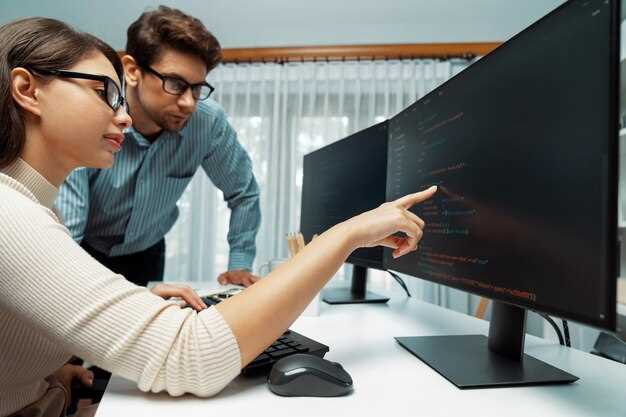
Для точной работы датчиков при установке компьютера Приора 2 необходимо провести их калибровку согласно установленным процедурам. Начинайте с проверки датчиков скорости, температуры и давления, убедитесь, что показания совпадают с реальными параметрами на дождевом стенде или в условиях реальной эксплуатации. Используйте штатное программное обеспечение для подключения к системе и запустите режим калибровки, следуя инструкциям производителя.
Обязательно проверяйте чистоту датчиков перед калибровкой, удаляйте пыль, грязь и накипь, так как загрязнения могут вносить искажения. После очистки подключите датчики к системе и выполните калибровочные тесты, стартовав с минимальной нагрузки, постепенно увеличивая параметры. Следите за совпадением показаний с эталонными значениями, фиксируйте любые расхождения.
Для систем навигации и позиционирования проверьте точность GPS-модулей, зафиксировав координаты на трех точках с известными координатами. Если данные не совпадают, выполните повторную калибровку, используя дополнительные источники информации или специализированные программы. Регулярно повторяйте процесс, чтобы исключить деградацию чувствительности датчиков со временем.
При необходимости используйте диагностические инструменты для выявления возможных ошибок или сброса калибровочных настроек. В случае существенных расхождений верните системы в заводские параметры или проведите их повторную калибровку с использованием официального софта. Правильная настройка датчиков напрямую влияет на качество работы всей системы и ее надежность.
Советы по оптимизации работы компьютера
Регулярно очищайте систему от ненужных файлов. Используйте встроенные инструменты, такие как ‘Очистка диска’, чтобы удалить временные файлы и кэш. Это освободит место и ускорит работу.
Обновляйте драйверы устройств. Устаревшие драйверы могут вызывать проблемы с производительностью. Проверяйте наличие обновлений на сайте производителя или используйте специальные утилиты для автоматического обновления.
Настройте автозагрузку программ. Отключите ненужные приложения, которые запускаются при старте системы. Это уменьшит время загрузки и освободит ресурсы.
Регулярно проводите дефрагментацию жесткого диска, если используете HDD. Это поможет организовать данные более эффективно. Для SSD используйте встроенные инструменты оптимизации.
Следите за состоянием антивирусного ПО. Обновляйте базы данных и проводите регулярные сканирования. Это защитит систему от вредоносных программ, которые могут замедлять работу.
Настройте параметры электропитания. Выберите режим ‘Высокая производительность’ для максимальной отдачи от компонентов. Это особенно актуально для ноутбуков.
Используйте SSD вместо HDD для установки операционной системы и основных программ. SSD значительно ускоряет загрузку и работу приложений.
Регулярно проверяйте систему на наличие ошибок. Используйте команду ‘sfc /scannow’ в командной строке для проверки целостности системных файлов.
Отключите визуальные эффекты, если они не критичны для работы. Это снизит нагрузку на видеокарту и ускорит работу системы.
Создайте резервные копии важных данных. Это не только защитит информацию, но и позволит избежать потерь в случае сбоя системы.
Решение распространенных проблем и ошибок
Не запускается система после установки. Проверьте подключение питания и убедитесь, что кабель питания исправен. Перезагрузите устройство, удерживая кнопку питания в течение нескольких секунд. Если проблема сохраняется, выполните сброс настроек до заводских, удерживая кнопку сброса на корпусе, или попробуйте перепрошить систему.
Не обнаруживается карта памяти или устройство не читается. Убедитесь, что карта вставлена правильно и не повреждена. Очистите разъем карты памяти от грязи и пыли. В случае если карта с поврежденными секторами, попробуйте вставить другую карту, чтобы проверить, работает ли устройство с ней. Для программы рекомендуется обновить драйверы системного контроллера.
Ошибки при подключении к Wi-Fi. Проверьте настройки сети, убедившись, что введены правильные пароль и имя сети. Перезагрузите модем и пункт системы. В случае повторных ошибок попробуйте сбросить параметры сети, выбрав ‘Забыть сеть’ в настройках и заново подключившись. Обновите прошивку Wi-Fi модуля, если есть доступные обновления.
Проблемы с изображением или звуком. Проверьте калибровку дисплея и подключение кабелей. В случае искажений попробуйте перезагрузить устройство. При наличии артефактов или мерцания отключите устройство и вставьте кабель HDMI или аналогичный кабель заново. Обновите драйвер видеокарты или графического модуля.
Ошибка при обновлении прошивки. Не отключайте устройство во время процесса. Используйте проверенную версию прошивки и следуйте инструкции по обновлению. Если обновление не прошло успешно, выполните восстановление системы из резервной копии или попробуйте прошить устройство вручную через специальное программное обеспечение.
Общие советы. Перед выполнением любых манипуляций создайте резервные копии данных, что поможет избежать потери информации. Следите за совместимостью компонентов и используйте только проверенные источники загрузок. Поддерживайте систему в чистоте и регулярно обновляйте программное обеспечение.
Обновление программного обеспечения: когда и как

Обновляйте ПО, как только появятся свежие версии. Производители регулярно выпускают исправления ошибок и улучшения, которые повышают стабильность работы и безопасность системы.
Проверяйте наличие обновлений не реже одного раза в месяц. Автоматические проверки можно включить в настройках системы, чтобы не пропускать важные релизы. Обратите внимание на уведомления, они обычно сообщают о новых версиях.
Перед установкой обновлений обязательно создавайте резервную копию настроек и важных данных. Это поможет восстановить систему в случае непредвиденных ошибок или сбоев во время установки.
Не обновляйте программное обеспечение во время интенсивного использования системы или важных задач, чтобы избежать потери данных или сбоя работы. Лучше выбрать время, когда ПК будет неактивен, например, вечер или выходной.
При обновлении скачивайте файлы только с официальных сайтов и доверенных источников. Избегайте подозрительных ссылок или сторонних предложений, чтобы снизить риск заражения вирусами.
Если есть возможность, сначала установите обновление на тестовой или копии системы. Это поможет обнаружить возможные несовместимости или проблемы перед обновлением основной установки.
После завершения обновления перезагрузите устройство, чтобы изменения вступили в силу. Проверьте работу системы, убедитесь, что все функции работают корректно.
Регулярное обновление программного обеспечения способствует стабильной работе и защищенности ПК, избавляя от уязвимостей и повышая производительность устаревших компонентов.