 Автор:
 Для настройки аудиоустройства выполните следующие шаги. Сначала убедитесь, что вы имеете все необходимые кабели и адаптеры, включая USB-кабель и AUX-кабель, если потребуется.
Заходите в настройки вашего источника звука. Выберите режим Bluetooth или AUX, в зависимости от вашего предпочтения. Если используете Bluetooth, активируйте его на телефоне или другом проигрывателе. Убедитесь, что ваша аудиосистема находится в режиме сопряжения, чтобы обнаружить её с другого устройства.
Если выбрали проводное соединение, просто подключите AUX-кабель в соответствующий разъем на обеих устройствах. После этого, включите звуковую систему и отрегулируйте громкость. Правильное соединение обеспечит четкий звук и полноценное использование всех функций.
Проверьте, правильно ли установлены настройки эквалайзера, чтобы получить оптимальное качество звука. Не забудьте сохранить ваши предпочтения для будущих прослушиваний.
Подключение через Bluetooth: пошаговое руководство
Убедитесь, что устройство, с которым осуществляется соединение, находится в пределах 10 метров.
Включите беспроводную связь на вашем источнике звука. Перейдите в настройки Bluetooth и активируйте его, если это необходимо.
Зажмите кнопку включения на вашем аудиоустройстве до появления светового индикатора, сигнализирующего о готовности к паре.
Вернитесь к вашему источнику звука и откройте меню Bluetooth. Выберите опцию поиска доступных устройств.
Во всплывающем списке найдите название вашего устройства. Нажмите на него для инициации связи.
Если требуется, введите код или согласитесь на запрос подтверждения, отображаемый на экране.
Убедитесь, что соединение установлено; индикатор на устройстве должен показать стабильный свет.
Теперь аудиопоток должен автоматически перенаправляться через выбранное устройство. Проверьте уровень звука и наслаждайтесь прослушиванием.
Подключение через AUX-кабель: что нужно знать
Для соединения устройства с аудиосистемой используйте стандартный AUX-кабель 3,5 мм. Убедитесь, что оба устройства выключены перед началом работы. Вставьте один конец кабеля в AUX-вход устройства, а другой – в аналогичное гнездо на аудиосистеме.
После подключения включите устройства и выберите AUX-режим на системе. Для успешной работы проверьте, чтобы звук на источнике был активирован, а уровень громкости установлен на приемлемом уровне.
Важно использовать качественный AUX-кабель, чтобы избежать помех и потери звука. Давайте рассмотрим таблицу, показывающую основные характеристики, на что стоит обратить внимание при выборе кабеля:
| Параметр | Рекомендации |
|---|---|
| Длина | От 1 до 3 метров для удобства |
| Материал оболочки | ПВХ или нейлон для повышения прочности |
| Окончания | Позолоченные для лучшего контакта |
| Тип кабеля | Моножильный или многожильный для гибкости |
Проверьте соединение на наличие шумов. Если они присутствуют, поменяйте кабель. Убедитесь, что разъемы чистые и не повреждены. После завершения проверьте работоспособность с помощью различных источников звука, чтобы удостовериться в стабильности связи.
Настройка магнитолы после подключения: основные шаги
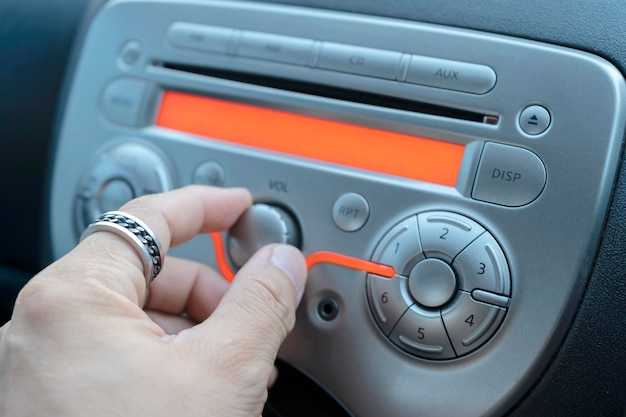
Для корректной настройки устройства следует выполнить следующие действия:
- Включение устройства: Нажмите кнопку питания для активации системы. Убедитесь, что экран реагирует на нажатие.
- Выбор источника звука: Используйте кнопку выбора источника для переключения между Bluetooth, USB и AUX. Выберите тот, который вам необходим.
- Настройка радиостанций: Перейдите в режим радио и выполните автоматический поиск доступных станций. Сохраните популярные станции для быстрого доступа.
- Подключение к Bluetooth: Включите Bluetooth на мобильном устройстве, найдите устройство в списке и подтвердите соединение. Убедитесь, что парами безопасно.
- Настройка эквалайзера: Перейдите в меню настройки звука. Выберите предустановки или настройте эквалайзер под свои предпочтения.
- Настройка времени и даты: Войдите в раздел настроек и установите текущее время и дату. Это поможет в программировании таймера и функций напоминания.
- Обновление прошивки: Проверьте наличие обновлений через меню, чтобы поддерживать последние функции и улучшения производительности.
После выполнения этих шагов устройство будет готово к полноценному использованию. Регулярно проверяйте обновления и сохраняйте настройки для удобного прослушивания.
Как подключить магнитолу к смартфону на Android
Для соединения устройства с телефоном на базе Android выполните следующие шаги:
- Включите музыку в громкоговорителе, находясь в режиме Bluetooth.
- На смартфоне зайдите в раздел ‘Настройки’.
- Выберите пункт ‘Bluetooth’ и активируйте его, если это еще не сделано.
- На экране отобразится список доступных устройств. Найдите название вашего девайса и нажмите на него.
- Если потребуется, введите код подтверждения, указанный в инструкции к вашему устройству.
- После удачного соединения вы услышите уведомление о соединении.
Теперь воспроизведите файл на вашем телефоне – звук должен идти через колонку. Убедитесь, что в настройках звука телефона выбрано нужное устройство воспроизведения.
Для более стабильного соединения периодически обновляйте прошивку и программное обеспечение вашего девайса.
Подключение к iPhone: инструкция для пользователей
Шаг 1: Убедитесь, что устройство включено и находится в режиме Bluetooth. Перейдите в настройки, выберите раздел Bluetooth и активируйте его.
Шаг 2: На вашем телефоне найдите меню ‘Доступные устройства’. В списке отобразится название вашего устройства.
Шаг 3: Выберите его из списка для инициирования сопряжения. Вам может быть предложено ввести код для подтверждения подключения, который часто отображается на экране.
Шаг 4: После успешного связывания ваш телефон будет автоматически обнаруживаться в будущем при включении Bluetooth.
Шаг 5: Для воспроизведения музыки откройте любое приложение для прослушивания и выберите ваше устройство в качестве источника звука.
Дополнительные советы: Если возникают проблемы, попробуйте отключить и снова включить Bluetooth на вашем телефоне и устройстве. Также убедитесь, что используемое приложение имеет доступ к Bluetooth.
Подробности и советы по эксплуатации можно найти на сайте carviewpoint.ru.
Использование USB-накопителя: как правильно подключить
Подключите USB-накопитель к доступному порту устройства. Убедитесь, что накопитель вставлен плотно и не имеет повреждений. Если устройство не распознает флешку, попробуйте использовать другой порт или замените накопитель на исправный.
Файловая система накопителя должна быть поддерживаемой. Форматы FAT32 и exFAT являются наиболее совместимыми. Если требуется, отформатируйте устройство на компьютере перед использованием.
Также убедитесь, что на флеш-накопителе имеются медиафайлы в поддерживаемых форматах, таких как MP3 или WAV. Некоторые устройства могут не воспроизводить файлы с определенными расширениями или битрейтом.
После подключения выберите источник аудио через меню настройки вашего устройства. Обычно это можно сделать с помощью кнопок на панели или с помощью пульта дистанционного управления. Убедитесь, что режим воспроизведения установлен на ‘USB’ или аналогичный.
При возникновении ошибок проверьте совместимость используемых форматов и качество файлов. Попробуйте перезагрузить устройство и повторить процесс.
Проблемы с подключением: диагностика и решения
Если устройство не видит источник сигнала, выполните следующие шаги:
- Проверьте, активен ли Bluetooth на обоих устройствах. Возможно, необходимо повторно активировать его.
- Убедитесь в отсутствии других подключенных гаджетов. Устройство может иметь ограничения по количеству одновременно активных соединений.
- Очистите список ранее подключенных устройств в настройках Bluetooth вашего аппарата и попробуйте повторное синхронизировать соединение.
При низком качестве звука рекомендуется:
- Проверить уровень громкости на всех подключающих устройствах.
- Изменить расстояние между источником звука и приемником, чтобы минимизировать помехи.
- Использовать другой кабель, если подключение осуществляется не по беспроводной технологии.
Если ни одно из решений не помогает, выполните диагностику:
| Проблема | Возможная причина | Решение |
|---|---|---|
| Нет звука | Неправильные настройки звука | Проверьте настройки эквалайзера и режимы звука в меню устройства. |
| Соединение обрывается | Помехи от других устройств | Убедитесь, что нет электронных устройств на близком расстоянии, которые могут создавать помехи. |
| Долгое подключение | Недостаточная зарядка | Заряжайте устройство до полного уровня, так как низкий заряд может влиять на производительность. |
Если все предыдущие рекомендации не сработали, стоит обратиться в сервисный центр для более глубокой диагностики устройства. Возможно, проблема кроется в аппаратной части.
Звуковые настройки после подключения: как улучшить качество
Установите уровень эквалайзера в диапазоне от 60 до 80 Гц для контроля басов. Это поможет избежать искажения низких частот. Также рекомендуется увеличить середину частот от 1 до 3 кГц, что приведет к улучшению четкости вокала и инструментов.
Точные настройки могут варьироваться в зависимости от жанра музыки. Для рок-музыки поднимите высокие частоты до 10 кГц и снизьте средние диапазоны, чтобы добавить яркости. Для классической музыки наоборот, сделайте акцент на середине и понизьте высокий диапазон.
Используйте режимы звучания согласно предпочтениям: ‘Театр’ или ‘Концерт’ улучшат впечатления от кинофильмов или концертов соответственно. Проверяйте настройки на разных уровнях громкости, чтобы точно определить, какая конфигурация подходит именно вам.
Кроме того, посмотрите на баланс громкости. Правильное распределение между левым и правым каналами гарантирует сбалансированное звучание. Тестируйте разные позиции в комнате, чтобы понять, как размещение влияет на акустику.
Регулярно прослушивайте различные треки после изменений настроек, чтобы заметить детали. Если качество звука не устраивает, рассмотрите возможность использования внешних усилителей или сабвуферов для достижения более глубокого баса.
Обновление прошивки устройства: когда и как это делать
Процесс обновления программного обеспечения следует осуществлять при появлении новых функций или исправлении ошибок. Регулярные обновления увеличивают стабильность работы и могут добавлять поддержку новых форматов файлов.
Перед обновлением убедитесь, что у вас есть:
- Последняя версия прошивки с официального сайта производителя;
- Заряженное устройство;
- USB-накопитель, если требуется для обновления.
Инструкция по обновлению:
- Скачайте прошивку на компьютер.
- Перенесите файл на USB-накопитель, отформатировав его в FAT32.
- Подключите накопитель к разъему устройства.
- Перейдите в меню настроек и выберите раздел обновления.
- Следуйте указаниям для начала процедуры.
- Не отключайте устройство во время обновления.
Проверьте успешность обновления через меню информации о системе. Если возникли проблемы, обратитесь в службу поддержки. Обновление рекомендуется выполнять два-три раза в год при наличии новых версий. Это обеспечит актуальность и безопасность вашего устройства.
Советы по свободному соединению с другими устройствами
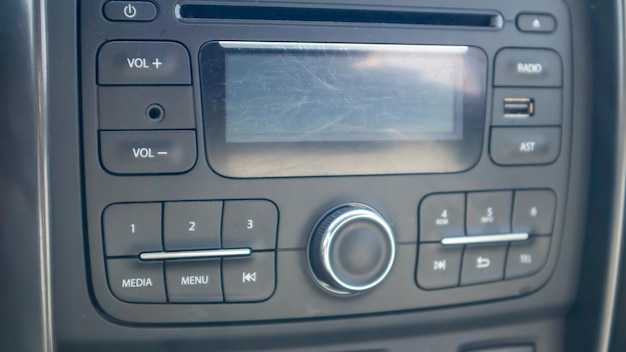
Выберите режим Bluetooth на вашем устройстве, чтобы упростить поиск доступных соединений. Это позволит быстро установить связь с другими гаджетами, такими как смартфоны, планшеты или ноутбуки.
Убедитесь, что в вашем устройстве включен режим видимости. Это сделает его доступным для обнаружения другими устройствами в радиусе действия.
Для стабильного соединения держите устройство рядом с источником звука. Чем ближе вы находитесь, тем меньше вероятность возникновения помех.
Регулярно обновляйте прошивку вашего устройства. Производители часто выпускают обновления, улучшающие совместимость и повышающие производительность.
Если возникают проблемы с соединением, удалите старые подключения в настройках вашего устройства. Это облегчит процесс поиска и соединения с новыми гаджетами.
Обратите внимание на совместимые форматы файлов, поддерживаемые вашим устройством. Это поможет избежать проблем с воспроизведением музыки или других медиафайлов.
Используйте приложения, позволяющие управлять подключенными устройствами. Это даст возможность тонко настраивать звук и осуществлять управление непосредственно с вашего телефона.
Для уменьшения задержки звука, выбирайте устройства с поддержкой кодека aptX, который обеспечивает более высокое качество передачи звука по беспроводной сети.
Проверяйте уровень заряда батареи ваших устройств перед соединением. Это поможет избежать отключений во время использования.
Не забывайте про функции сброса настроек. Если вас что-то не устраивает, вы всегда можете вернуть устройство к заводским настройкам. Это поможет устранить мелкие неисправности и наладить соединение заново.


