
 Автор:
 Начинайте с правильной конфигурации параметров NBT EVO, чтобы максимально раскрыть потенциал вашего автомобиля. Когда вы подключаете устройство, убедитесь, что выбран правильный профиль для BMW F30 и установлены все базовые параметры, такие как версии прошивки и совместимость модуля. Это заложит фундамент для дальнейших настроек, которые существенно повлияют на работу мультимедийной системы и функций автомобиля.
Обратите особое внимание на разделы, отвечающие за интеграцию с шиной CAN и управление дисплеями. Настройки в этих областях позволяют повысить скорость отклика системы и устранить возможные сбои в отображении информации. Приведенные рекомендации по оптимизации помогут сделать взаимодействие с мультимедийным блоком более плавным и отзывчивым.
Настраивайте параметры энергосбережения и автоматического запуска функций, чтобы обеспечить наиболее комфортный режим эксплуатации. Например, автоматическое включение дисплея при запуске двигателя или настройка яркости экранов для разных условий освещения. Точные значения в этих разделах можно подобрать экспериментальным путем, чтобы достичь максимальной гармонии между удобством и сохранением ресурсов.
Общие настройки интерфейса NBT EVO
Настройте интерфейс NBT EVO для удобства использования. Начните с изменения темы оформления. Выберите между светлой и темной темой, чтобы адаптировать экран под свои предпочтения. Это можно сделать в разделе ‘Настройки’ -> ‘Экран’ -> ‘Тема’.
Следующий шаг – настройка шрифтов. В разделе ‘Настройки’ -> ‘Экран’ -> ‘Шрифт’ выберите размер и стиль шрифта, который будет наиболее удобен для чтения. Это улучшит восприятие информации на экране.
Обратите внимание на настройки яркости. В ‘Настройках’ -> ‘Экран’ -> ‘Яркость’ можно установить автоматическую регулировку яркости в зависимости от условий освещения. Это поможет избежать чрезмерного ослепления в солнечную погоду.
Настройте расположение элементов интерфейса. В разделе ‘Настройки’ -> ‘Интерфейс’ вы можете изменить порядок отображения иконок на главном экране. Это позволит вам быстро получать доступ к наиболее часто используемым функциям.
Не забудьте про настройки звука. В ‘Настройках’ -> ‘Звук’ можно отрегулировать громкость, а также выбрать звуковые сигналы для различных уведомлений. Это сделает взаимодействие с системой более приятным.
Для улучшения навигации настройте параметры карты. В ‘Настройках’ -> ‘Навигация’ выберите предпочтительный тип маршрута (например, кратчайший или самый быстрый) и активируйте голосовые подсказки для удобства.
Воспользуйтесь функцией персонализации. В ‘Настройках’ -> ‘Персонализация’ можно изменить обои и добавить свои любимые приложения на главный экран. Это сделает интерфейс более индивидуальным.
| Настройка | Местоположение | Описание |
|---|---|---|
| Тема оформления | Настройки -> Экран -> Тема | Выбор между светлой и темной темой. |
| Шрифты | Настройки -> Экран -> Шрифт | Настройка размера и стиля шрифта. |
| Яркость | Настройки -> Экран -> Яркость | Автоматическая регулировка яркости. |
| Расположение элементов | Настройки -> Интерфейс | Изменение порядка иконок на главном экране. |
| Звук | Настройки -> Звук | Регулировка громкости и выбор звуковых сигналов. |
| Навигация | Настройки -> Навигация | Настройка типа маршрута и голосовых подсказок. |
| Персонализация | Настройки -> Персонализация | Изменение обоев и добавление приложений. |
Персонализация главного меню

Для оптимизации работы с NBT EVO на BMW F30 настройте главное меню так, чтобы оно отображало только необходимые функции. Перейдите в раздел настройки и выберите пункт ‘Персонализация’. Там замените стандартные иконки на те, что чаще используете, перетащив их в главное меню. Используйте возможность добавления ярлыков для быстрого доступа к любимым функциям и службам, таким как навигация или мультимедиа.
Для удобства используйте настройку группировки элементов, чтобы разделить функции по категориям: например, разделите управление климатом, воспроизведение музыки и настройки автомобиля. Это сократит время поиска нужных разделов и сделает интерфейс более логичным. Реализуйте автоматическую смену отображения меню при запуске системы, чтобы сразу видеть нужные разделы, в зависимости от времени суток или условий эксплуатации.
Изучите возможность скрытия редко используемых пунктов меню, оставив только самые важные. Это уменьшит нагромождение и облегчит ориентацию. Также рекомендуется настроить быстрый доступ к определённым функциям через горячие клавиши или жесты, если такие есть в вашей версии прошивки. Такая тонкая настройка поможет индивидуализировать управление системой и повысит комфорт при ежедневной эксплуатации.
Настройка яркости и контрастности дисплея
Для оптимизации яркости и контрастности дисплея NBT EVO в BMW F30 выполните следующие шаги:
- Перейдите в меню настроек, выбрав пункт ‘Дисплей’.
- Настройте яркость, используя ползунок. Рекомендуется установить уровень яркости на 70-80% для комфортного восприятия при дневном свете.
- Перейдите к настройкам контрастности. Увеличьте контрастность до 60-70% для четкости отображения информации.
- Проверьте настройки в различных условиях освещения. При необходимости скорректируйте параметры для ночного режима, уменьшив яркость до 30-40%.
Регулярно проверяйте настройки, чтобы поддерживать оптимальное качество изображения. Это поможет избежать утомления глаз и улучшит восприятие информации на дисплее.
Управление аудиосистемой и эквалайзером

Для оптимизации звука начните с выбора предустановленных настроек через меню управления аудиосистемой, чтобы быстро адаптировать настройки под ваш стиль прослушивания.
Используйте настройки эквалайзера для точной настройки частотных диапазонов – увеличьте высокие для ясности вокала, снизьте низкие, если bass слишком доминирует. Вручную регулируйте полосы, чтобы добиться баланса звука, который вам по душе.
В разделе управления звуком активируйте функцию ‘Баланс’ и ‘Фронт/Зад’, чтобы настроить распределение звука по салону, обеспечивая комфортное прослушивание для всех пассажиров.
Обратите внимание на настройки ‘Центр’ и ‘Объем звука’, чтобы вызвать ощущение насыщенности и полноты звука. Включите функцию ‘Динамическая настройка’ или ‘Live mode’, если она есть, для более живого звучания.
Кратко о рекомендациях перед сохранением изменений: сочетаем настройки эквалайзера с выбором подходящей предустановки, проверяя результат на спокойной музыке и делая финальные корректировки для ощущения полного баланса.
| Параметр | Рекомендуемые настройки |
|---|---|
| Предустановка | Выбирайте по жанру или личным предпочтениям (например, ‘Поп’, ‘Классика’) |
| Эквалайзер (частоты) | Высокие – +2 дБ, Средние – 0 дБ, Низкие – -2 дБ (подгоните под вкус) |
| Баланс | Центр или чуть к передним динамикам |
| Объем | Настройте для равномерного распределения звука по салону |
| Функция ‘Динамическая настройка’ | Активируйте для более насыщенного звучания |
Настройки навигации: адаптация под свои нужды
Настройте навигацию в вашем BMW F30, чтобы она соответствовала вашим предпочтениям. Начните с выбора языка интерфейса. Перейдите в меню ‘Настройки’ и выберите ‘Язык’. Это позволит вам использовать систему на удобном для вас языке.
Настройте отображение карты. В разделе ‘Карта’ выберите режим отображения: 2D или 3D. 3D-режим предоставляет более реалистичное представление местности, что может быть полезно в незнакомых районах.
Добавьте свои любимые места. Введите адреса, которые часто посещаете, и сохраните их в ‘Избранное’. Это упростит доступ к ним в будущем. Для этого выберите ‘Навигация’, затем ‘Избранное’ и добавьте новые точки.
Настройте маршруты. В разделе ‘Маршрут’ выберите предпочтения: избегать платных дорог, пробок или выбирать кратчайший путь. Это поможет вам оптимизировать время в пути в зависимости от ваших нужд.
Используйте голосовые команды. Включите функцию голосового управления, чтобы управлять навигацией, не отвлекаясь от дороги. Это можно сделать в меню ‘Настройки’ в разделе ‘Голосовые команды’.
Регулярно обновляйте карты. Убедитесь, что у вас установлены последние обновления карт, чтобы избежать проблем с навигацией. Проверьте наличие обновлений в разделе ‘Обновления’ в меню.
Настройте уведомления о пробках. Включите опцию получения информации о пробках в реальном времени, чтобы заранее знать о возможных задержках. Это можно сделать в разделе ‘Настройки’ в меню ‘Трафик’.
Эти простые шаги помогут вам адаптировать навигацию под ваши нужды и сделать поездки более комфортными и безопасными.
Оптимизация функционала NBT EVO для удобства пользователя

Настройте главное меню, чтобы быстро получать доступ к наиболее используемым функциям. Удалите ненужные элементы и переместите важные приложения на верхние позиции. Это значительно упростит навигацию.
Используйте голосовые команды для управления мультимедийной системой. Это позволяет сосредоточиться на дороге и минимизировать отвлечение. Настройте распознавание голоса, чтобы система лучше понимала ваши команды.
Обновите программное обеспечение NBT EVO до последней версии. Это не только улучшит производительность, но и добавит новые функции, которые могут повысить удобство использования.
Настройте параметры экрана, чтобы уменьшить яркость в ночное время. Это снизит нагрузку на глаза и сделает вождение более комфортным. Также рассмотрите возможность изменения темы интерфейса на более темную.
Используйте функцию ‘Избранное’ для быстрого доступа к любимым радиостанциям и плейлистам. Это позволит вам мгновенно переключаться между предпочтениями без лишних манипуляций.
Настройте уведомления о сообщениях и звонках. Выберите, какие уведомления хотите получать, чтобы избежать лишнего шума и сосредоточиться на вождении.
Регулярно очищайте кэш и удаляйте ненужные данные из системы. Это поможет избежать зависаний и ускорит работу интерфейса.
Изучите возможности интеграции с мобильными приложениями. Подключение смартфона к NBT EVO откроет доступ к дополнительным функциям, таким как навигация и управление музыкой.
Установка дополнительных приложений и обновлений
Для установки дополнительных приложений на NBT EVO в BMW F30 используйте USB-накопитель. Сначала скачайте необходимые файлы с официального сайта или проверенного источника. Убедитесь, что файлы соответствуют версии вашего программного обеспечения.
Форматируйте USB-накопитель в файловую систему FAT32. Создайте папку с названием ‘BMW’ в корне накопителя и поместите туда загруженные файлы. Подключите накопитель к USB-порту автомобиля.
Включите зажигание и перейдите в меню мультимедийной системы. Найдите раздел ‘Настройки’ и выберите ‘Обновление программного обеспечения’. Система автоматически обнаружит файлы на USB-накопителе. Следуйте инструкциям на экране для завершения установки.
После установки перезагрузите систему, чтобы изменения вступили в силу. Проверьте, что новые приложения работают корректно. Если возникли проблемы, повторите процесс или обратитесь к специалисту.
Регулярно проверяйте наличие обновлений для поддержания системы в актуальном состоянии. Это обеспечит стабильную работу и доступ к новым функциям.
Конфигурация голосовых команд и помощников
Для настройки голосовых команд в NBT EVO на BMW F30 начните с определения ключевых фраз, которые легко распознавать и уникальны для каждого действия. Используйте приложение или интерфейс системы для создания индивидуальных команд, избегайте схожести с часто произносимыми словами, чтобы снизить вероятность ошибок распознавания.
Настройте ассистента на выполнение специфических команд, таких как запуск навигации, управление климатом или воспроизведение музыки. Для этого укажите четкие формулировки, например: «Навигатор, найди ближайшую заправку» или «Музыка, играй джаз». Важно тестировать каждую команду, чтобы убедиться в правильной реакции системы.
Используйте функцию обучения голосовым командами, если она присутствует. Это позволит системе лучше распознавать ваш голос, особенно в шумных условиях или при смене тональности. Регулярно обновляйте список команд, добавляя новые или корректируя существующие, чтобы обеспечить максимально комфортную работу.
Для повышения точности взаимодействия можно настроить контексты команд. Например, задать разные реакции системы в зависимости от ситуации: при движении, остановке или при наличии определенных подключенных устройств. Такое разделение помогает минимизировать случайные срабатывания и улучшает пользовательский опыт.
Обратите внимание на интеграцию голосового управления с мобильным приложением или настройками автомобиля. Перед использованием создавайте резервные копии конфигураций, чтобы при необходимости легко восстановить их или перенести на другие машины.
Настройки подключения к мобильным устройствам
Для стабильной работы подключения мобильных устройств активируйте Bluetooth и Wi-Fi на автомобиле и устройстве. Обычно первоначальный запуск требует установки пароля или PIN-кода, убедитесь, что он легко запоминается. Рекомендуется сбросить существующие соединения и повторно настроить их для устранения ошибок.
На экране мультимедийной системы выберите раздел «Настройки Bluetooth» или «Мобильное устройство». Там найдите список доступных устройств и выберите ваше устройство. При первичном подключении система запросит доверие, подтвердите его, чтобы облегчить дальнейшее сопряжение.
Откройте меню настроек Bluetooth на мобильном устройстве и включите поиск новых устройств. После появления имени вашего автомобиля нажмите «Соединить» или «Пары». На экране автомобиля появится запрос кода подтверждения – его необходимо ввести для завершения соединения.
Настройте параметры автозапуска и автоматического соединения, чтобы устройство подключалось без дополнительных команд при входе в автомобиль. Для этого укажите ваше устройство как основной и активируйте функцию автоматического подключения при запуске автомобиля.
Если необходимо использовать функцию передачи данных или OBDII, убедитесь, что выбран правильный протокол и параметры портов. Проверьте наличие обновленных драйверов и совместимость с текущей версией системы NBT EVO.
Регулярно обновляйте прошивку мультимедийной системы и программное обеспечение мобильного устройства. Это поможет устранить возможные несовместимости и повысить стабильность соединения. При возникновении проблем пробуйте повторно сбросить настройки или переподключить устройство.
Использование различных режимов передачи данных
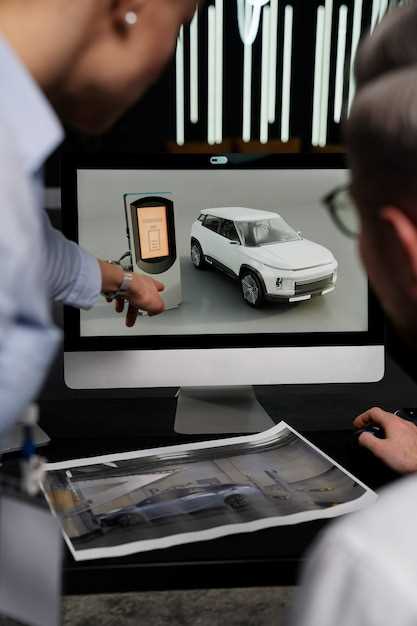
Для оптимальной работы системы NBT EVO важно правильно выбирать режим передачи данных в зависимости от целей. При необходимости быстрого обмена информацией между блоками и минимальных задержек выберите режим «Высокая скорость» – он обеспечивает максимальную скорость передачи данных, что особенно актуально для настройки динамических параметров двигателя или электроники.
Если вы стремитесь к стабильной связи в условиях повышенной загруженности сети или в сложных условиях эксплуатации, рекомендуется использовать режим «Устойчивая передача». Этот режим снижает скорость передачи, но повышает стабильность сигнала, что помогает избежать ошибок и потерь данных при длительной работе или в условиях помех.
Для диагностики и обновления программного обеспечения целесообразно подключать режим «Диагностический». Он позволяет передавать большой объем информации с минимальной задержкой, что ускоряет процедуры калибровки и программной настройки. Используйте этот режим, особенно при обновлении прошивок или тестировании датчиков.
Некоторые пользователи предпочитают временно переключаться на режим «Экономия энергии», чтобы снизить расход ресурса устройства в процессе длительного использования. Этот режим уменьшает частоту обмена данными, что снижает энергопотребление, но может снизить точность передачи при активной настройке.
Обратите внимание, что большинство современных модулей позволяют на лету переключаться между режимами передачи данных без необходимости полного отключения устройства. Это дает возможность быстро адаптироваться к текущей задаче и оптимизировать работу системы под конкретные условия эксплуатации.
Перед началом настройки рекомендуется протестировать каждый режим, чтобы понять его влияние на стабильность и скорость обмена данными в реальных условиях. Регулярно следите за показателями и при необходимости корректируйте выбранный режим для достижения наилучших результатов.
Настройка уведомлений и оповещений
Откройте меню настроек NBT EVO и перейдите в раздел ‘Уведомления’. Здесь вы сможете настроить типы уведомлений, которые хотите получать. Выберите, какие события будут отображаться на экране, например, сообщения о пробках, обновления навигации или предупреждения о техническом состоянии автомобиля.
Для настройки звуковых оповещений перейдите в подменю ‘Звуки’. Выберите уровень громкости и тип звуков, которые будут сопровождать уведомления. Это поможет вам не пропустить важные сообщения, даже если музыка играет на полной громкости.
Также активируйте функцию ‘Уведомления на смартфон’. Это позволит получать важные сообщения на ваш мобильный телефон, что удобно, если вы находитесь вне автомобиля. Убедитесь, что Bluetooth-соединение установлено, и приложение BMW ConnectedDrive настроено правильно.
Не забудьте проверить настройки ‘Безопасности’. Включите опцию ‘Оповещения о безопасности’, чтобы получать уведомления о возможных угрозах, таких как попытки несанкционированного доступа к вашему автомобилю.
Регулярно обновляйте программное обеспечение NBT EVO, чтобы получать новые функции и улучшения в системе уведомлений. Это обеспечит вам актуальные данные и оптимальную работу всех функций.


