 Автор:
 Скачайте приложение Geely Link из App Store или Google Play. Убедитесь, что ваше устройство соответствует минимальным требованиям для установки. После завершения загрузки откройте приложение и создайте учетную запись, если у вас её еще нет. Введите необходимые данные, такие как адрес электронной почты и пароль.
После регистрации выполните вход в приложение. На главном экране выберите опцию подключения автомобиля. Вам потребуется ввести VIN-код вашего автомобиля, который можно найти в документах или на кузове. Убедитесь, что вы вводите код без ошибок, так как это критично для успешного подключения.
Следующий шаг – включите Bluetooth на вашем смартфоне и убедитесь, что автомобиль находится в режиме подключения. В приложении Geely Link выберите ваш автомобиль из списка доступных устройств. После этого следуйте инструкциям на экране для завершения процесса сопряжения.
После успешного подключения вы сможете использовать все функции приложения, такие как удаленный доступ к автомобилю, мониторинг состояния и управление настройками. Не забудьте периодически проверять обновления приложения для получения новых функций и улучшений.
Подготовка к подключению приложения
Убедитесь, что ваш смартфон совместим с приложением Geely Link. Проверьте наличие последней версии операционной системы: для Android это версия 5.0 и выше, для iOS – 10.0 и выше.
Загрузите приложение Geely Link из Google Play или App Store. Убедитесь, что у вас стабильное интернет-соединение для загрузки и установки.
Создайте учетную запись в приложении, если у вас ее еще нет. Для этого потребуется указать адрес электронной почты и создать пароль. Подтвердите регистрацию через ссылку, отправленную на ваш email.
Подготовьте автомобиль. Убедитесь, что он находится в режиме подключения. Для этого включите зажигание и активируйте Bluetooth на автомобиле.
Проверьте, включен ли Bluetooth на вашем смартфоне. Перейдите в настройки Bluetooth и убедитесь, что устройство доступно для поиска.
Соберите необходимые данные о вашем автомобиле, такие как VIN-код и номер телефона, привязанный к учетной записи. Эти данные могут понадобиться для успешного подключения.
После выполнения всех шагов, вы будете готовы к подключению приложения Geely Link к вашему автомобилю.
Проверка совместимости устройства

Убедитесь, что ваше устройство поддерживает приложение Geely Link. Проверьте, что на вашем смартфоне установлена операционная система не ниже Android 5.0 или iOS 10.0. Это минимальные требования для корректной работы приложения.
Затем зайдите в магазин приложений вашего устройства. Найдите Geely Link и посмотрите, доступно ли приложение для вашей модели. Если оно отсутствует, возможно, ваше устройство не совместимо.
Также проверьте наличие обновлений для операционной системы. Устаревшая версия может вызвать проблемы с установкой и работой приложения. Обновите систему до последней версии, если это необходимо.
Не забудьте проверить наличие свободного места на устройстве. Для установки Geely Link потребуется минимум 100 МБ свободной памяти. Удалите ненужные приложения или файлы, если место ограничено.
После выполнения всех этих шагов вы сможете установить Geely Link и наслаждаться его функционалом без проблем.
Установка приложения Geely Link

Скачайте приложение Geely Link из Google Play или App Store. Найдите его по названию в поисковой строке и нажмите на кнопку Установить.
После завершения загрузки откройте приложение. Вам будет предложено согласиться с условиями использования. Прочитайте их и нажмите Принять, чтобы продолжить.
Затем создайте учетную запись, указав свой номер телефона и пароль. Вам придет SMS с кодом подтверждения. Введите его в соответствующее поле для активации учетной записи.
После активации войдите в приложение, используя свои учетные данные. Приложение предложит вам подключить автомобиль. Следуйте инструкциям на экране, чтобы завершить процесс подключения.
Убедитесь, что ваш смартфон подключен к интернету, чтобы получить доступ ко всем функциям приложения. Теперь вы готовы использовать Geely Link для управления функциями вашего автомобиля.
Создание и настройка аккаунта

Зарегистрируйтесь в приложении Geely Link, скачав его из App Store или Google Play. Откройте приложение и выберите опцию регистрации. Введите свой номер телефона, затем получите и введите код подтверждения, который придет в SMS.
После подтверждения номера создайте пароль. Убедитесь, что он содержит не менее восьми символов, включая буквы и цифры. Это повысит безопасность вашего аккаунта.
Заполните профиль, указав необходимые данные, такие как имя и фамилия. Это поможет вам легче идентифицировать себя в приложении. Также добавьте информацию о вашем автомобиле, чтобы получить доступ к его функциям.
Настройте уведомления, чтобы получать важные обновления и напоминания. Выберите, какие уведомления хотите получать: о техническом обслуживании, обновлениях приложения или специальных предложениях.
После завершения настройки аккаунта проверьте все введенные данные на корректность. Это обеспечит бесперебойную работу приложения и доступ ко всем его функциям.
Процесс подключения и настройки
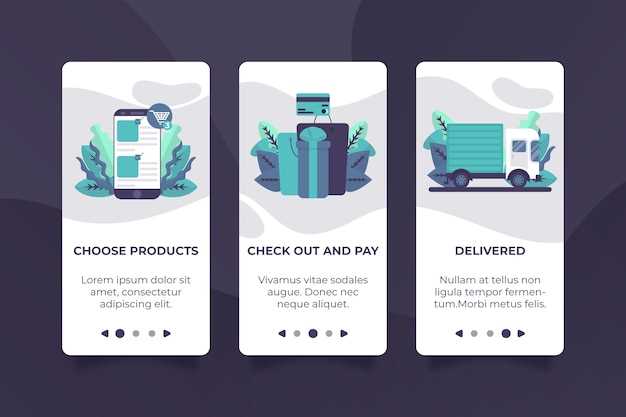
Скачайте приложение Geely Link из App Store или Google Play. Установите его на своем мобильном устройстве.
Запустите приложение и создайте учетную запись, указав свой номер телефона и пароль. Подтвердите номер, введя код, который придет в SMS.
После регистрации выберите опцию подключения автомобиля. Убедитесь, что ваш автомобиль находится в режиме подключения Bluetooth. На экране приложения выберите модель вашего автомобиля и следуйте инструкциям для сопряжения.
После успешного подключения настройте параметры, такие как уведомления о техническом обслуживании, удаленный запуск двигателя и другие функции. Проверьте, что все настройки сохранены.
Для доступа к дополнительным функциям, таким как мониторинг состояния автомобиля, убедитесь, что приложение имеет необходимые разрешения на доступ к местоположению и уведомлениям.
Регулярно обновляйте приложение, чтобы получать новые функции и улучшения. Теперь вы готовы использовать все возможности Geely Link для управления вашим автомобилем.
Подключение через Bluetooth
Откройте настройки Bluetooth на вашем смартфоне. Убедитесь, что Bluetooth включен. На экране появится список доступных устройств.
Запустите приложение Geely Link. В меню выберите опцию подключения через Bluetooth. Приложение начнет поиск доступных устройств.
На экране вашего смартфона выберите ваше автомобильное устройство из списка. Подтвердите соединение, если потребуется. На экране автомобиля может появиться запрос на подтверждение подключения. Подтвердите его.
После успешного подключения вы сможете использовать функции приложения Geely Link, такие как управление мультимедиа, навигация и другие возможности. Проверьте, что все функции работают корректно.
Если возникли проблемы с подключением, попробуйте перезагрузить Bluetooth на смартфоне и автомобиле, а затем повторите процесс.
Настройка функций автомобиля в приложении
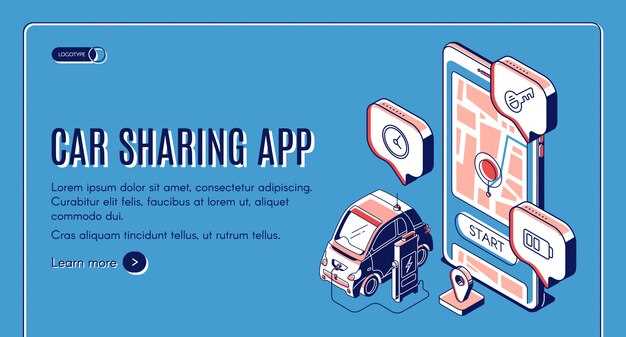
Откройте приложение Geely Link и перейдите в раздел ‘Настройки автомобиля’. Здесь вы найдете все доступные функции для настройки.
Для начала выберите опцию ‘Управление функциями’. Это позволит вам активировать или деактивировать различные системы автомобиля, такие как:
- Система контроля давления в шинах
- Автоматическое закрытие дверей
- Настройки климат-контроля
Каждая функция имеет подробное описание. Нажмите на нужную опцию, чтобы увидеть доступные настройки. Например, для климат-контроля вы можете установить желаемую температуру и режим работы.
После внесения изменений не забудьте сохранить настройки. Для этого нажмите кнопку ‘Сохранить’ в правом верхнем углу экрана.
Также в разделе ‘Уведомления’ можно настроить оповещения о состоянии автомобиля. Выберите, какие уведомления хотите получать, например, о низком уровне топлива или необходимости технического обслуживания.
Для управления мультимедийной системой перейдите в раздел ‘Мультимедиа’. Здесь можно подключить смартфон через Bluetooth, настроить радиостанции и управлять воспроизведением музыки.
Регулярно проверяйте обновления приложения, чтобы использовать новые функции и улучшения. Это обеспечит оптимальную работу всех систем вашего автомобиля.
Проверка успешного подключения
Запустите приложение Geely Link и убедитесь, что оно автоматически подключается к вашему авто. Проверьте отображение данных о состоянии автомобиля на главном экране – наличие информации о пробеге, статусе двигателя и уровне заряда батареи. Если данные обновляются и отображаются без ошибок, значит подключение выполнено корректно.
Для подтверждения соединения активируйте функцию удаленного управления. Попробуйте заблокировать или разблокировать двери через приложение. Успех операции без задержек и ошибок свидетельствует о полном функционировании системы.
Обратите внимание на появление уведомлений или индикаторов в приложении, подтверждающих связь с автомобилем. В случае отсутствия данных или ошибок проверьте настройки Bluetooth или Wi-Fi, а также перезапустите приложение и повторите подключение.
Если подключение осталось недоступным, проверьте наличие обновлений для приложения Geely Link в магазине приложений и актуальность программного обеспечения автомобиля. Обеспечив правильные настройки подключения, вы гарантируете бесперебойную работу функций и своевременные уведомления.
Решение распространённых проблем

Если приложение Geely Link не подключается к вашему автомобилю, первым делом убедитесь, что Bluetooth включён и работает на смартфоне. Проверьте, что устройство находится в пределах 10 метров от машины и не мешают препятствия или другие источники радиосигнала.
Удалите устройство из списка подключённых устройств на смартфоне и заново выполните сопряжение, чтобы исключить возможные ошибки соединения. Перед этим очистите кэш приложения или перезагрузите смартфон – это помогает устранить сбои, связанные с памятью или временными файлами.
Если приложение всё равно не реагирует или не показывает статус машины, проверьте наличие обновлений через официальный сайт Geely или в магазине приложений. Обновления часто решают проблемы с совместимостью и устраняют баги.
Также убедитесь, что ваша версия ОС поддерживается приложением. Старые версии Android или iOS могут создавать проблемы с подключением. При необходимости обновите систему до актуальной версии.
Для случаев, когда соединение урезано или приложение отображает ошибку, попробуйте отключить и снова включить Bluetooth, или перезагрузить смартфон и автомобиль. В некоторых случаях помогает полная перезагрузка мультимедийной системы автомобиля, выключение зажигания на 5 минут и повторное включение.
- Проблема с подключением: Проверьте Bluetooth и повторите сопряжение.
- Обновление приложения: Установите последние версии из магазина.
- Проблемы с совместимостью ОС: Обновите смартфон или систему автомобиля.
- Помехи и диапазон сигнала: Удерживайте устройство поближе и исключите преграды.
Если вышеописанные шаги не помогают, обратитесь в сервисный центр или в техподдержку Geely – возможно, потребуется диагностика или замена модуля Bluetooth или другого оборудования.


