Автор:
 Настройте магнитолу Рено Лагуна 3 для максимального комфорта и удовольствия от вождения. Начните с выбора языка интерфейса в меню настроек. Это позволит вам легко ориентироваться в функциях и опциях устройства.
Обратите внимание на эквалайзер. Настройте его в соответствии с вашими предпочтениями, чтобы добиться идеального звучания. Выберите предустановленные режимы или создайте свой собственный, регулируя частоты для басов, средних и высоких звуков.
Не забудьте про Bluetooth. Подключите свой смартфон для удобного доступа к музыке и звонкам. Убедитесь, что функция автоподключения активирована, чтобы каждый раз не тратить время на повторное соединение.
Изучите возможности навигации. В меню вы найдете опции для обновления карт и настройки маршрутов. Это поможет избежать пробок и сэкономить время в пути.
Настройте параметры звука, такие как баланс и фейдер, чтобы обеспечить равномерное распределение звука в салоне. Это создаст комфортную атмосферу для всех пассажиров.
Следуя этим рекомендациям, вы сможете настроить магнитолу Рено Лагуна 3 под свои нужды и наслаждаться качественным звуком и удобством в пути.
Обзор интерфейса магнитолы
Интерфейс магнитолы Рено Лагуна 3 интуитивно понятен и удобен в использовании. На главном экране отображается информация о текущем треке, радиостанции или источнике воспроизведения. Для быстрого доступа к основным функциям предусмотрены крупные и четкие кнопки.
С помощью сенсорного экрана можно легко переключаться между различными режимами: радио, Bluetooth, USB и AUX. Каждое меню имеет свои подкатегории, что позволяет быстро находить нужные настройки. Например, в разделе «Настройки» можно регулировать звук, выбирать эквалайзер и настраивать баланс.
Для управления магнитолой доступны как сенсорные, так и физические кнопки. Это удобно, когда требуется быстро изменить громкость или переключить трек, не отвлекаясь от дороги. Кнопки на руле также интегрированы, что обеспечивает дополнительный комфорт.
Функция голосового управления позволяет управлять магнитолой, не отрывая рук от руля. Это особенно полезно для безопасного вождения. Убедитесь, что функция активирована в настройках, чтобы использовать ее в полной мере.
Обратите внимание на возможность обновления программного обеспечения магнитолы. Регулярные обновления могут улучшить функциональность и добавить новые возможности. Проверяйте наличие обновлений через меню настроек.
Интерфейс магнитолы Рено Лагуна 3 создан с акцентом на удобство и безопасность, что делает его отличным помощником в поездках.
Основные элементы управления
Используйте кнопку питания для быстрого включения и выключения магнитолы, избегая долгого удерживания, чтобы не случайно отключить устройство во время поездки.
Регулятор громкости расположен обычно справа или слева от дисплея и позволяет точно настроить звук, поворачивайте его плавно для достижения комфортного уровня.
Кнопки переключения радиостанций или треков следует нажимать аккуратно, чтобы избежать случайных нажатий, при этом можно использовать функцию автоматической сканировки для быстрого поиска доступных станций.
Задействуйте клавиши выбора аудиосистемы (например, AUX, Bluetooth, USB) с помощью специального переключателя, чтобы быстро сменить источник воспроизведения без переключения настроек вручную.
На панели расположены также кнопки быстрого доступа к предустановленным радиостанциям или спискам воспроизведения, что облегчает выбор и переключение в движении.
Для управления настройками звучания используйте кнопки баланс,Bass, Treble и фейдер, регулируя параметры при необходимости увеличения или снижения отдельных частот для оптимального звучания.
Кнопки отвечают за вызов голосового помощника или меню настройки, позволяя осуществлять дополнительные функции, не отвлекаясь на основное управление магнитолой.
Поворотная шайба для регулировки громкости или меню помогает организовать быстрый доступ к самым распространённым функциям, исключая необходимость поиска мелких кнопок.
Обратите внимание на наличие кнопки сброса настроек или сброса к заводским параметрам, она пригодится при необходимости устранения ошибок или сброса индивидуальных настроек.
Навигация по меню
Для быстрого доступа к функциям магнитолы Рено Лагуна 3 используйте кнопки на панели управления. Основное меню открывается нажатием кнопки ‘Menu’. Здесь вы найдете разделы ‘Медиа’, ‘Навигация’, ‘Телефон’ и ‘Настройки’.
Чтобы перейти к нужному разделу, используйте кнопки ‘Вверх’ и ‘Вниз’ для прокрутки. Подтвердите выбор нажатием кнопки ‘OK’. В разделе ‘Медиа’ можно выбрать источник звука: радио, USB или Bluetooth. Для переключения между источниками просто прокручивайте список.
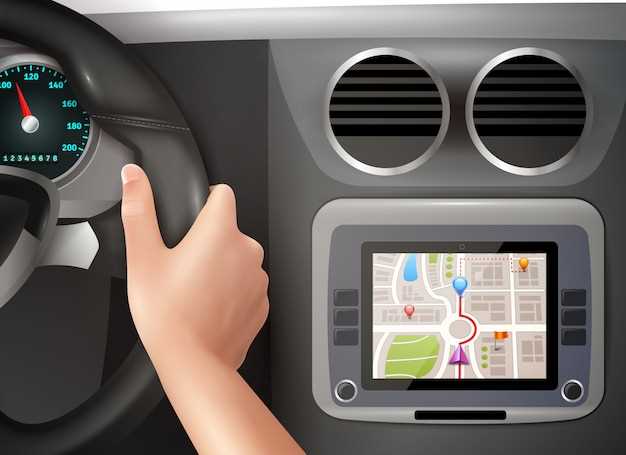
В разделе ‘Навигация’ доступны карты и маршруты. Введите адрес с помощью экранной клавиатуры. Для быстрого поиска используйте функцию ‘Поиск по адресу’. После ввода адреса нажмите ‘OK’ для начала маршрута.
Раздел ‘Телефон’ позволяет подключить смартфон через Bluetooth. После подключения вы сможете управлять звонками и прослушивать сообщения. Для этого выберите ‘Телефон’ в меню и следуйте инструкциям на экране.
В ‘Настройках’ можно изменить параметры звука, яркость экрана и другие настройки. Используйте кнопки ‘Вверх’ и ‘Вниз’ для выбора нужной опции, затем подтвердите изменения.
Не забывайте, что многие функции доступны через голосовые команды. Просто нажмите кнопку ‘Голос’ и следуйте инструкциям системы для выполнения команд.
Настройки экрана и яркости
Используйте ползунок ‘Яркость’, чтобы добиться оптимальной видимости без усталости глаз. Уровень яркости, как правило, рекомендуется держать ближе к среднему или чуть выше середины, особенно при ярком солнце.
Для сохранения энергии аккумулятора или увеличения долговечности дисплея уменьшите яркость до минимально комфортного уровня. Если в настройках есть режим ‘Автоматическая яркость’, активируйте его, чтобы система автоматически подстраивала яркость в зависимости от внешних условий.
Для более точной настройки контрастности используйте более тонкие регулировки, чтобы четко видеть мелкие детали на дисплее. Совмещайте регулировки яркости и контрастности, чтобы получить наиболее читаемый и приятный для глаз интерфейс.
Обратите внимание на настройки ‘Цветовая температура’ или ‘Теплоту цвета’, если такие есть, чтобы снизить нагрузку на зрение. Теплый оттенок делает изображение более мягким, холодный – более ярким и четким.
Звуковые настройки и эквалайзер
Для ясного звучания используйте настройки эквалайзера, установив низкие частоты (120-250 Гц) чуть выше, чтобы подчеркнуть басы, а средние (500-2000 Гц) немного уменьшите, чтобы исключить шум. Высокие частоты (4000-8000 Гц) поднимите, чтобы добавить яркости и четкости.
Если хотите более насыщенный звук, повысите параметры низких частот, но избегайте перегрузки: это вызывает искажения. Для более чистого звучания снизьте уровень средних и высоких, концентрируясь на равномерной балансировке. Переключайтесь между пресетами, например, ‘Классика’ или ‘Рок’, чтобы понять, какой вариант подходит именно вашему авто.
Для тонкой настройки используйте ручные регуляторы, прослушивая музыку на разных жанрах. Помните, что ярко выраженные басы могут заглушить остальные детали, а чрезмерно усиленные высокие сделают звук резким и утомительным. Постоянно проверяйте, как звучит, меняя настройки по мере необходимости.
Настройка мультимедийных функций
Подключите смартфон через Bluetooth, перейдя в меню «Настройки» > «Телефон» > «Добавить устройство». После обнаружения устройства выберите его и подтвердите Pairing, введя код, если потребуется.
Для настройки звука войдите в раздел «Звук» и выберите профиль, соответствующий вашему предпочтению. Используйте баланс, фейдер и эквалайзер для достижения желаемого звучания. Не забудьте сохранить выбранные параметры.
Активируйте и настройте функцию «Автовключение звука», чтобы музыка автоматически запускалась при запуске двигателя. Это делается в разделе «Мультимедиа» > «Общие настройки» > «Автозапуск».
Обновите прошивку мультимедийной системы через USB-накопитель, скачав актуальную версию с официального сайта Renault. Следуйте инструкции, чтобы избежать ошибок при обновлении.
Настройте удобное отображение информации на главном экране, выбирая между списком станций или графиком воспроизведения. В разделе «Экран» внутри настроек найдите соответствующие параметры.
Используйте функции голосового управления для быстрого переключения источников, вызова контактов или изменения громкости. Для этого активируйте микрофон и произнесите команду, предусмотренную системой.
Подключение Bluetooth-устройств
Для подключения Bluetooth-устройств к магнитоле Рено Лагуна 3 выполните следующие шаги. Сначала включите зажигание автомобиля и активируйте магнитолу. На главном экране выберите меню ‘Настройки’.
Перейдите в раздел ‘Bluetooth’. Убедитесь, что Bluetooth включен. Если он выключен, активируйте его. Затем выберите опцию ‘Добавить устройство’. Магнитола начнет поиск доступных Bluetooth-устройств.
На вашем мобильном устройстве откройте настройки Bluetooth и включите его. Найдите в списке доступных устройств название вашей магнитолы. Выберите его для подключения.
После этого на экране магнитолы появится запрос на подтверждение подключения. Подтвердите его, и, если потребуется, введите PIN-код, который обычно равен ‘0000’ или ‘1234’.
После успешного подключения вы сможете использовать функции воспроизведения музыки и управления звонками через магнитолу. Для проверки соединения попробуйте воспроизвести аудиофайл с вашего устройства.
Если возникли проблемы с подключением, убедитесь, что ваше устройство совместимо с Bluetooth магнитолой и находится в пределах досягаемости. Также проверьте, не подключено ли устройство к другой системе.
Работа с USB-накопителями
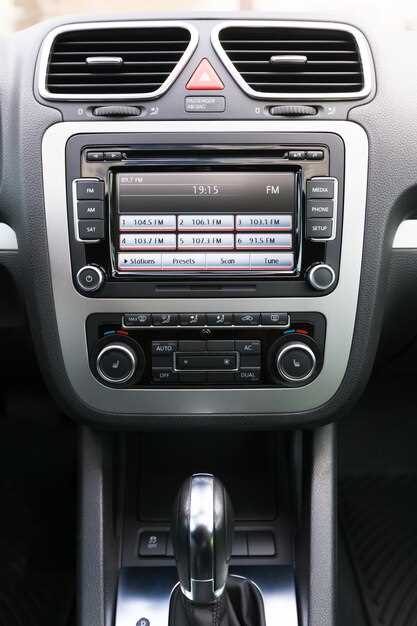
Подключите USB-накопитель к порту магнитолы, чтобы воспроизвести музыку или другие медиафайлы. Убедитесь, что накопитель отформатирован в файловой системе FAT32 или exFAT для совместимости.
Для оптимальной работы используйте накопители объемом до 64 ГБ. Большие объемы могут вызывать задержки при загрузке файлов. Создайте папки для организации музыки, чтобы упростить навигацию.
- Файлы должны быть в форматах MP3, WAV или WMA.
- Избегайте использования слишком длинных имен файлов и папок.
- Не загружайте более 1000 треков на один накопитель для стабильной работы.
После подключения используйте меню магнитолы для выбора источника. Выберите USB, чтобы начать воспроизведение. Используйте кнопки на панели управления для переключения между треками и папками.
Если магнитола не распознает накопитель, попробуйте перезагрузить устройство или подключить накопитель к другому порту. Также проверьте, правильно ли отформатирован накопитель.
Регулярно очищайте накопитель от ненужных файлов, чтобы избежать проблем с производительностью. Это поможет сохранить быструю загрузку и воспроизведение треков.
Настройка радио и сохранение станций
Для настройки радио начните с поиска нужной станции вручную. Используйте кнопку или рычаг переключения частот до тех пор, пока не найдете желаемую волну. Обычно, для быстрой настройки, можно воспользоваться функцией автопоиска, удерживая кнопку поиска, пока радио не переключится на следующий доступный сигнал. После этого можно перейти к сохранению станции.
Чтобы сохранить станцию, нажмите и удерживайте одну из программных клавиш (обычно от 1 до 6), пока не прозвучит подтверждающий сигнал или не появится уведомление на экране. Так вы закрепите текущую волну за выбранной ячейкой. Повторите процедуру для каждой станции, которую хотите внести в список быстрого доступа.
Для редактирования или удаления сохраненных станций, выберите нужную ячейку и зажмите её. В случае необходимости замены станции, выполните поиск, а затем повторите удерживание для перезаписи. Обратите внимание, что в некоторых моделях магнитолы можно перемещать станции между ячейками или сбрасывать список до заводских настроек при необходимости.
Если хотите быстро переключаться между любимыми станциями, используйте назначенные кнопки, что позволяет мгновенно переходить к избранному, не тратя время на повторный поиск. Экспериментируйте с настройками и сохраняйте только те станции, которые регулярно слушаете, чтобы максимально комфортно управлять радио в пути.
Использование навигационных приложений
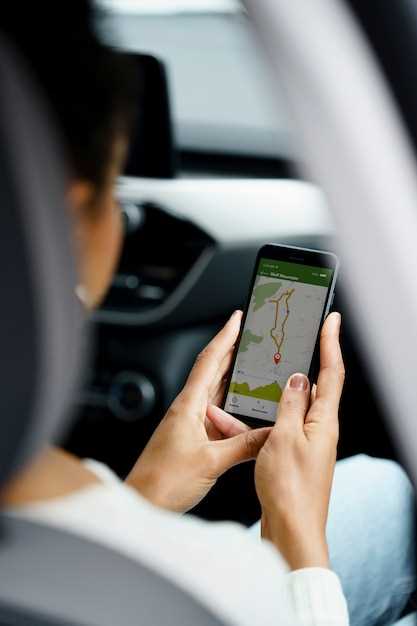
Для поиска маршрутов используйте встроенные навигационные приложения или устанавливайте сторонние программы, такие как Google Maps или Yandex.Navigator. Перед поездкой обновите карты, чтобы исключить неточности и ускорить поиск оптимального маршрута.
Настраивайте параметры навигации, выбирая тип маршрута: короткий, быстрый или с минимальным количеством развязок. Включайте функции обхода пробок или избегайте платных дорог, чтобы экономить время и деньги.
Следите за обновлениями, получайте уведомления о дорожно-транспортных событиях и смотрите ближайшие пункты питания, заправки или сервисы. Если дорожная ситуация резко меняется, приложение предложит альтернативные пути.
Для комфортного использования подключите мобильный телефон к магнитоле по Bluetooth или через USB. Это позволит управлять приложением прямо с руля и избегать отвлечения внимания за рулём.
Если в навигации возникают ошибки или приложение показывает некорректную информацию, перезагрузите устройство или обновите программное обеспечение. В некоторых случаях помогает переустановка приложений или настройка скрытых параметров.
Обновление программного обеспечения магнитолы
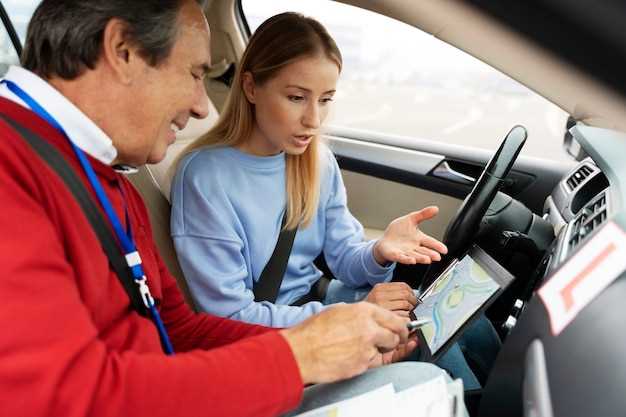
Перед началом процедуры загрузите последнюю версию прошивки с официального сайта Renault или сервиса, указанного в руководстве. Скачайте файл на компьютер, затем перенесите его на USB-накопитель, отформатированный под FAT32.
Выключите зажигание и вставьте USB-носитель в необходимый разъем магнитолы. Включите зажигание, удерживая кнопку для входа в меню настроек (обычно это клавиша MENU или SETUP). Перейдите к разделу обновления программного обеспечения.
Следуйте инструкциям на дисплее. Обычно система предложит проверить наличие обновлений и подтвердить установку. В случае необходимости, выберите файл обновления с USB-носителя и запустите процедуру.
Не отключайте питание во время процесса обновления, исключая риски выхода магнитолы из строя. Обычно процесс занимает несколько минут, после чего система автоматически перезагрузится и применит новую прошивку.
Рекомендуется провести повторную проверку после завершения обновления, чтобы убедиться в успешности установки. В случае возникновения ошибок или проблем с работой магнитолы после обновления, обратитесь в сервисный центр или к специалистам.
| Шаги обновления | Детали |
|---|---|
| Подготовка файла | Скачайте последнюю версию прошивки с официального сайта Renault и скопируйте на USB-носитель |
| Подготовка магнитолы | Выключите зажигание, вставьте USB-носитель и перейдите в меню обновления |
| Запуск обновления | Следуйте инструкциям на экране, подтвердите запуск и дождитесь завершения процесса |
| Проверка | Перезагрузите систему, убедитесь в успешной установке и отсутствии ошибок |