 Автор:
 Рекомендуется начать настройку с первичной инициализации устройства через дисплей или мобильное приложение. Это позволит быстро установить основные параметры, такие как дата, время и качество записи, а также определить место хранения данных.
Контролируйте подключение камеры и питания перед началом работы. Подключите видеорегистратор к источнику питания и убедитесь в исправности кабелей и креплений. Это обеспечит стабильную работу устройства и качество видеозаписи.
Настройка параметров записи включает выбор режима видео, разрешения и формата файла. Изменяйте эти параметры в разделе настроек, ориентируясь на ваши предпочтения и требования к качеству видео. Использование высокого разрешения требует больше места на карте памяти, поэтому учитывайте объем накопителя.
Для автоматического сохранения файлов предусмотрите активацию функции цикл записи, которая заменяет старые видеозаписи новыми, освобождая пространство. Регулярное резервирование важных роликов поможет сохранить важные моменты без риска их потери.
Подготовка к установке видеорегистратора
Соберите все необходимые инструменты и материалы перед началом установки. Вам понадобятся отвертка, кабели питания и видеосигнала, а также крепежные элементы. Убедитесь, что у вас есть доступ к инструкции по установке, которая прилагается к видеорегистратору.
Выберите подходящее место для установки. Оптимально, если это будет центральная часть лобового стекла, чтобы обеспечить широкий угол обзора. Убедитесь, что место установки не перекрывает обзор водителя и не мешает работе других систем автомобиля.
Очистите поверхность, на которую будете крепить видеорегистратор. Используйте спирт или специальное средство для очистки стекол, чтобы удалить грязь и жир. Это обеспечит надежное крепление устройства.
Проверьте наличие необходимых разъемов в автомобиле. Убедитесь, что у вас есть доступ к источнику питания, чтобы подключить видеорегистратор. Если требуется, подготовьте переходники или удлинители для кабелей.
Перед установкой протестируйте устройство. Подключите его к питанию и проверьте, работает ли видеозапись. Убедитесь, что камера правильно фиксирует изображение и нет проблем с фокусировкой.
После успешного тестирования можно приступать к окончательной установке. Закрепите видеорегистратор на выбранном месте, подключите все кабели и проверьте, что устройство надежно зафиксировано.
Выбор места для установки
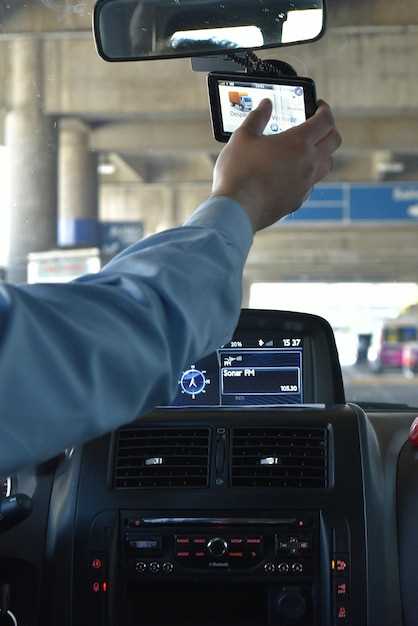
Установите видеорегистратор Lentel GT D06 на лобовом стекле, в зоне, где он не будет мешать обзору водителя. Оптимальное место – за зеркалом заднего вида. Это обеспечит хороший угол обзора и защитит устройство от солнечных бликов.
Убедитесь, что видеорегистратор не закрывает датчики света и дождя, если они есть. Это поможет избежать ошибок в работе автомобиля. Также проверьте, чтобы кабели не мешали управлению автомобилем и не создавали помех.
При выборе места учитывайте возможность подключения к источнику питания. Убедитесь, что провод не будет натянут и не будет мешать при открывании дверей или капота. Используйте специальные крепления, чтобы надежно зафиксировать устройство.
Проверьте, чтобы видеорегистратор был установлен под правильным углом. Он должен охватывать как можно большую площадь дороги перед автомобилем. Регулярно проверяйте настройки и угол наклона, чтобы избежать потери важных кадров.
Необходимые инструменты и материалы
Для установки видеорегистратора Lentel GT D06 потребуется набор базовых инструментов: отвертка с крестовым и плоским наконечником, чтобы удобно закрепить устройство и разобрать панель. Не забудьте подготовить дополнительную батарею или источник питания, если планируете автономную работу или подключение к электросети без постоянного доступа. Для прокладки кабелей используйте зажимы и изоленту, чтобы оставить все аккуратно и надежно. Также подготовьте USB-накопитель или карту памяти подходящего формата и объема, чтобы записывать видео и сохранять файлы. В завершение, возможно, понадобится терпение и небольшая корзина крепежных элементов – винтов, скоб и дюбелей, чтобы закрепить устройство на выбранной поверхности.
Проверка комплектации устройства
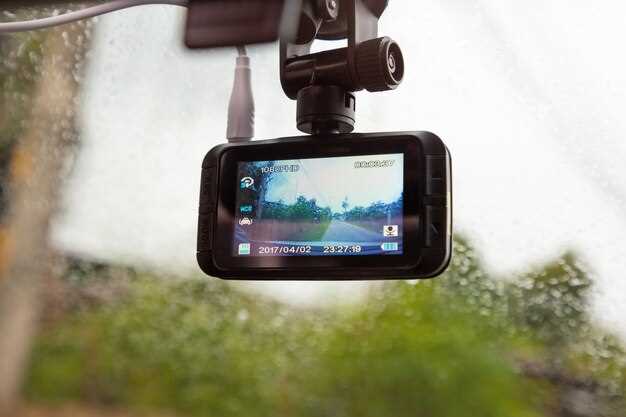
Перед началом установки убедитесь, что в коробке находится все: видеорегистратор Lentel GT D06, крепление на лобовое стекло, зарядное устройство с кабелем, фиксирующая пластина и инструкция. Проверьте наличие всех элементов и их целостность, чтобы избежать задержек при настройке.
Обратите особое внимание на кабель питания – он должен быть целым, без повреждений. Если в комплекте есть дополнительные аксессуары, например, кабели или держатели, осмотрите их на наличие трещин или изломов, чтобы избежать проблем при эксплуатации.
Настоятельно рекомендуется проверить работу устройства сразу после распаковки, подключив его к источнику питания. Это позволит убедиться, что видеорегистратор включается, правильно отображает изображение и реагирует на нажатия кнопок.
Если что-либо отсутствует или повреждено, свяжитесь с продавцом или поставщиком, чтобы получить замену или дополнительные аксессуары. Быстрая проверка комплекта поможет избежать неприятных сюрпризов при первой поездке.
Загрузка и установка программного обеспечения
Для начала перейдите на официальный сайт Lentel и найдите раздел загрузок. Там найдите актуальную версию программы для вашего видеорегистратора GT D06. Обычно файлы располагаются в разделе с названием «Поддержка» или «Загрузки».
Кликните по ссылке для скачивания файла установки. Обратите внимание на указание версии – выбирайте последнюю, чтобы использовать все актуальные функции. После завершения скачивания откройте скачанный файл двойным кликом, чтобы начать процесс установки.
Следуйте инструкциям мастера установки, выбирая директорию для хранения программных файлов. Не забудьте подключить кабель питания регистратору и подключить устройство к компьютеру при необходимости. Это ускорит процесс распознавания и настройки программного обеспечения.
Если потребуется, установите драйверы, указанные в инструкции или на сайте поддержки. Обычно их автоматическая установка происходит при подключении устройства к компьютеру.
После завершения установки перезапустите компьютер, чтобы все компоненты корректно заработали. Проверьте, что иконка программы появилась в списке приложений, и выполните первичную настройку, следуя встроенному руководству.
Настройка и использование видеорегистратора
Для начала убедитесь, что карта памяти вставлена правильно и отформатирована в файловой системе FAT32 или exFAT. Это обеспечит стабильную работу устройства и сохранение видеозаписей.
После включения видеорегистратора перейдите в меню настроек и установите желаемое разрешение записи: рекомендуется выбрать 1920×1080 для максимально четкой картинки. Также активируйте циклическую запись, чтобы старые файлы автоматически удалялись при заполнении памяти.
Настройте экспозицию и баланс белого, чтобы обеспечить хорошую картинку при различных условиях освещенности. В большинстве случаев автоматические параметры подойдут для ежедневного использования, однако при плохой освещенности рекомендуется выбрать ночной режим или увеличить чувствительность камеры.
Выберите режим записи: обычно он включает опцию непрерывной записи или запись при движении. Используйте режим по необходимости, чтобы сэкономить память и облегчить поиск нужных кадров.
Для удобства просмотра подключите видеорегистратор к автомобилю или компьютеру через USB. При этом убедитесь, что устройство распознается системой и файлы можно быстро просматривать или скачивать.
Используйте кнопки для быстрого сохранения важных роликов или создания снимков экрана. Это полезная функция для фиксации происшествий или интересных моментов без необходимости отключать устройство или искать запись в общей папке.
Регулярно проверяйте работоспособность регистратора и чистоту объектива. Мелкие загрязнения могут снизить качество видеозаписи и затруднить распознавание деталей.
Если наблюдаете сбои или некорректную работу, сбросьте настройки через меню до заводских и повторите настройку. В случае постоянных проблем лучше использовать дополнительную карту памяти или обновить прошивку через официальную поддержку.
Подключение к источнику питания
Подключите видеорегистратор Lentel GT D06 к источнику питания, используя прилагаемый адаптер. Убедитесь, что адаптер соответствует требованиям устройства: напряжение должно быть 12 В, а ток – не менее 1 А.
Найдите разъем питания на задней панели видеорегистратора. Вставьте штекер адаптера в этот разъем, убедившись, что он надежно зафиксирован. Проверьте, чтобы кабель не был поврежден и не имел видимых дефектов.
Подключите адаптер к электросети. Рекомендуется использовать розетку с защитой от перенапряжения для предотвращения повреждений устройства. После подключения проверьте индикатор питания на видеорегистраторе – он должен загореться, что указывает на успешное подключение.
Если индикатор не светится, проверьте все соединения и убедитесь, что адаптер исправен. При необходимости попробуйте подключить устройство к другой розетке. После успешного подключения вы можете перейти к настройке видеорегистратора.
Настройка параметров записи
Выберите режим записи в меню устройства. Доступны варианты: постоянная запись, запись по движению и запись по расписанию. Для большинства пользователей оптимальным будет режим записи по движению, так как он экономит место на карте памяти и активируется только при обнаружении движения.
Настройте разрешение записи. Lentel GT D06 поддерживает различные разрешения, такие как 1080p и 720p. Выбор более высокого разрешения обеспечивает лучшее качество изображения, но увеличивает объем занимаемого места. Рекомендуется использовать 1080p для важных моментов и 720p для обычной записи.
Установите частоту кадров. Оптимальная частота кадров составляет 30 кадров в секунду для плавного видео. Если требуется экономия памяти, можно снизить до 15 кадров в секунду, но это может повлиять на качество записи при быстром движении.
Настройте параметры записи звука. Убедитесь, что функция записи звука активирована, если это необходимо. Проверьте уровень громкости и качество звука, чтобы избежать искажений.
Не забудьте установить длину видеороликов. Обычно рекомендуется устанавливать длину записи на 1 или 3 минуты. Это позволяет легко управлять файлами и быстро находить нужные моменты.
Проверьте настройки хранения. Убедитесь, что карта памяти имеет достаточный объем и правильно отформатирована. Регулярно очищайте старые записи, чтобы избежать переполнения памяти.
После завершения всех настроек протестируйте видеорегистратор, чтобы убедиться, что все параметры работают корректно. Проверьте качество записи и убедитесь, что устройство реагирует на движение, если выбрали соответствующий режим.
Калибровка датчиков и камер
Перед началом эксплуатации убедитесь, что все датчики и камеры правильно откалиброваны, чтобы обеспечить точную работу системы. Для этого подключите видеорегистратор к источнику питания и запустите меню настроек.
Перейдите в раздел ‘Калибровка’ и выберите соответствующие пункты для каждого типа датчика или камеры. Например, для фронтальной камеры установите дату, время и ориентацию камеры, чтобы изображение было четким и соответствовало фактическому расположению.
При калибровке камер рекомендуется разместить регистратор в фиксированном положении, чтобы избежать смещения настроек. Используйте встроенные инструкции или шаблоны для правильного позиционирования.
Проведите тестирование, передвигая транспортное средство по различным участкам с разным освещением и условиями. Обратите внимание на точность отображения объектов и исправьте возможные отклонения в настройках.
Для калибровки датчиков, таких как ультразвуковые или радарные, выполните следующий порядок:
| Шаг | Действие |
|---|---|
| 1 | Включите режим тестирования в меню настроек регистратора. |
| 2 | Поднесите объекты к датчикам с разных сторон и зафиксируйте их реакции. |
| 3 | Проверьте отображение расстояний на экране, убедившись, что показатели соответствуют реальности. |
| 4 | При необходимости откорректируйте чувствительность датчиков в меню настроек и повторите тест. |
| 5 | Запишите финальные параметры калибровки для последующего быстрого восстановления при необходимости. |
После завершения калибровки отключите тестовый режим и проверьте работу системы на практике, чтобы убедиться в полном соответствии настроек поставленным задачам. Точная калибровка обеспечит надежность и точность фиксации событий во время эксплуатации.
Сохранение и просмотр записанных материалов
Для сохранения записанных материалов на видеорегистраторе Lentel GT D06 используйте встроенную функцию копирования на внешние носители. Подключите USB-накопитель к порту устройства. В меню выберите опцию ‘Копировать записи’ и следуйте инструкциям на экране.
Записи сохраняются в формате .AVI, что обеспечивает совместимость с большинством медиаплееров. Убедитесь, что на USB-накопителе достаточно свободного места для хранения файлов.
Для просмотра записанных материалов подключите USB-накопитель к компьютеру. Откройте папку с записями и выберите нужный файл. Используйте любой медиаплеер, поддерживающий формат .AVI, например, VLC или Windows Media Player.
Если вы хотите просмотреть записи непосредственно на видеорегистраторе, перейдите в раздел ‘Записи’ в главном меню. Выберите нужный файл и нажмите ‘Воспроизвести’. Для удобства используйте функции перемотки и паузы.
Регулярно проверяйте свободное место на накопителе. Удаляйте ненужные записи, чтобы избежать переполнения. Это поможет сохранить важные материалы и упростит процесс управления записями.
Обновление прошивки устройства
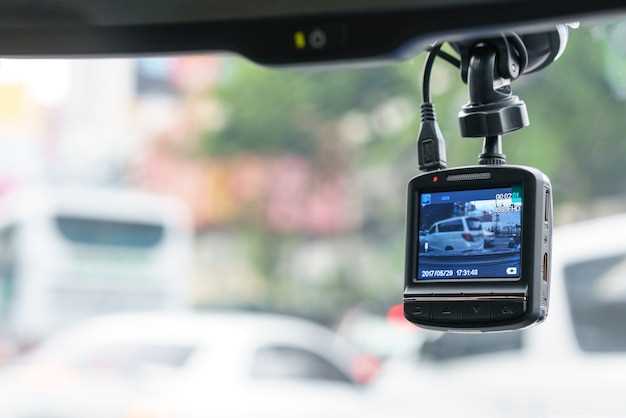
Регулярно обновляйте прошивку видеорегистратора Lentel GT D06 для улучшения его работы и устранения возможных ошибок. Следуйте этим шагам для успешного обновления:
- Перейдите на официальный сайт производителя и найдите раздел поддержки.
- Скачайте последнюю версию прошивки для вашей модели видеорегистратора.
- Подключите устройство к компьютеру с помощью USB-кабеля.
- Скопируйте загруженный файл прошивки на флеш-накопитель, предварительно отформатировав его в FAT32.
- Вставьте флеш-накопитель в USB-порт видеорегистратора.
- Включите устройство и перейдите в меню настроек.
- Выберите опцию «Обновление прошивки» и следуйте инструкциям на экране.
После завершения процесса обновления перезагрузите видеорегистратор. Проверьте, что новая версия прошивки установлена, зайдя в меню настроек. Если возникли проблемы, обратитесь в службу поддержки для получения помощи.