Автор:
 Откройте настройки автомобиля и перейдите в раздел мультимедийных функций. Обычно для этого достаточно нажать кнопку с изображением шестеренки или выбрать пункт ‘Настройки’ на дисплее. После этого найдите вкладку, посвященную беспроводной связи или Bluetooth.
Активируйте режим поиска устройств. В настройках Bluetooth включите функцию обнаружения, чтобы ваше устройство могло найти автомобиль при поиске Bluetooth-устройств. Отобразится список доступных устройств, среди которых можно выбрать именно ваш телефон или другое гаджет.
Подключите устройство к автомобилю. На телефоне или другом гаджете откройте настройки Bluetooth, найдите имя вашего Nissan Qashqai и выберите его. Возможно, потребуется ввести PIN-код или подтвердить соединение, если система запрашивает проверку.
Завершите настройку. После успешного сопряжения убедитесь, что на дисплее автомобиля появилось сообщение о подключении. Проверьте работу звука, вызовов и мультимедиа, чтобы убедиться, что подключение выполнено правильно и работает без сбоев.
Подготовка к подключению Bluetooth

Убедитесь, что на вашем смартфоне включен Bluetooth и он находится в режиме обнаружения. Проверьте, что устройство достаточно заряжено и находится в пределах 1-2 метров от автомобиля.
Очистите список сопряженных устройств на вашем смартфоне, чтобы избежать конфликтов при подключении. Также перезагрузите телефон, чтобы устранить возможные временные сбои в работе Bluetooth.
Загляните в инструкцию к автомобилю и убедитесь, что функция Bluetooth активирована в настройках мультимедийной системы. Если устройство впервые подключается, подготовьте его к поиску новых устройств, чтобы система могла обнаружить ваш смартфон.
Выключите все другие устройства Bluetooth, чтобы исключить их вмешательство в процесс соединения. Проверьте, что в машине отключены режимы энергосбережения или другие функции, которые могут мешать работе Bluetooth.
Заручитесь стабильным соединением, чтобы избежать разрывов во время подключения. После выполнения этих шагов останется только перейти к поиску и сопряжению устройств согласно инструкции автомобиля.
Проверка совместимости устройства
Убедитесь, что ваше устройство поддерживает Bluetooth версии 2.1 и выше. Это минимальная версия, необходимая для корректной работы с Nissan Qashqai.
Проверьте, есть ли у вашего устройства функция Bluetooth. Зайдите в настройки и найдите раздел Bluetooth. Если он отсутствует, устройство не сможет подключиться к автомобилю.
Сравните список поддерживаемых устройств вашего автомобиля с характеристиками вашего телефона или планшета. Обычно эта информация доступна в руководстве пользователя Nissan Qashqai или на официальном сайте.
Обратите внимание на возможность подключения нескольких устройств. Некоторые модели Qashqai могут поддерживать одновременное подключение только одного устройства, что может ограничить использование.
Если у вас есть возможность, протестируйте подключение с другим устройством. Это поможет определить, является ли проблема в вашем телефоне или в системе автомобиля.
Убедитесь, что на вашем устройстве установлены последние обновления программного обеспечения. Иногда обновления могут улучшить совместимость с автомобильными системами.
Если возникли проблемы с подключением, попробуйте удалить старые подключения в настройках Bluetooth вашего автомобиля и устройства. Это может помочь устранить конфликты.
Обновление программного обеспечения автомобиля
Регулярно обновляйте программное обеспечение вашего Nissan Qashqai для улучшения функциональности и устранения возможных ошибок. Для этого подключите автомобиль к Wi-Fi или используйте USB-накопитель с загруженным обновлением.
Чтобы проверить наличие обновлений, зайдите в меню мультимедийной системы. Выберите раздел ‘Настройки’, затем ‘Обновление ПО’. Система автоматически проверит доступные версии. Если обновление доступно, следуйте инструкциям на экране.
Если вы используете USB-накопитель, скачайте обновление с официального сайта Nissan. Убедитесь, что файл находится в корневом каталоге устройства. Подключите накопитель к USB-порту автомобиля и выберите опцию обновления в меню.
После завершения обновления перезагрузите систему. Это поможет избежать сбоев и обеспечит корректную работу новых функций. Не отключайте питание автомобиля во время процесса обновления.
Следите за обновлениями, чтобы ваш Nissan Qashqai всегда оставался на пике возможностей. Регулярные обновления помогут улучшить производительность и безопасность вашего автомобиля.
Включение Bluetooth на смартфоне
Откройте настройки вашего смартфона. Найдите раздел ‘Bluetooth’ и активируйте его, переключив тумблер в положение ‘Включено’.
После активации Bluetooth, устройство начнет поиск доступных устройств. Убедитесь, что ваш Nissan Qashqai находится в режиме обнаружения. Обычно это делается через меню мультимедийной системы автомобиля.
На экране вашего смартфона появится список доступных устройств. Найдите название вашего Nissan Qashqai и выберите его. Если потребуется, введите PIN-код, который отображается на экране автомобиля.
После успешного подключения, ваш смартфон будет автоматически распознаваться автомобилем при следующем включении Bluetooth. Проверьте, что все необходимые разрешения для доступа к контактам и сообщениям предоставлены.
| Шаг | Действие |
|---|---|
| 1 | Откройте настройки смартфона |
| 2 | Включите Bluetooth |
| 3 | Выберите Nissan Qashqai из списка |
| 4 | Введите PIN-код, если требуется |
| 5 | Проверьте разрешения для доступа |
Подготовка автомобиля к сопряжению
Заведите двигатель и включите зажигание, чтобы активировать электросистемы автомобиля.
Обеспечьте наличие свободного доступа к информационно-развлекательной системе, очистите экран от пыли и грязи для более удобного взаимодействия.
Переключите устройство Bluetooth, которое планируете подключить, в режим обнаружения (pairing mode), следуя инструкциям производителя гаджета.
Проверьте уровень заряда аккумулятора в смартфоне или другом устройстве, чтобы избежать перебоев в процессе сопряжения.
Методично отключите все временные Bluetooth-подключения на вашем устройстве, чтобы избежать конфликтов и ускорить поиск автомобиля.
Настройте часы и дату в настройках автомобиля, чтобы обеспечить корректное отображение информации при будущем использовании Bluetooth-соединения.
Настройте систему автомобиля на обнаружение новых устройств, активируя функцию поиска Bluetooth в меню настроек мультимедийной системы.
Процесс подключения Bluetooth
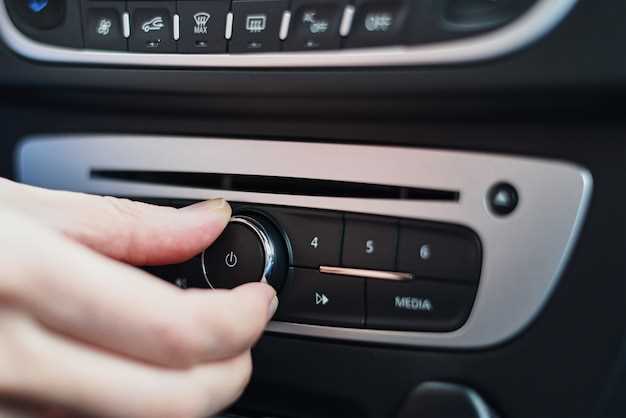
Откройте меню мультимедийной системы вашего Nissan Qashqai. Найдите раздел ‘Bluetooth’ в настройках.
Включите Bluetooth на вашем смартфоне. Перейдите в настройки Bluetooth и активируйте его.
На экране мультимедийной системы выберите опцию ‘Добавить устройство’ или ‘Поиск устройств’. Система начнет сканирование доступных устройств.
На вашем смартфоне найдите имя вашего автомобиля в списке доступных устройств и выберите его.
Подтвердите соединение, введя PIN-код, если он запрашивается. Обычно это 0000 или 1234.
После успешного подключения вы увидите уведомление на экране мультимедийной системы. Теперь ваш смартфон синхронизирован с автомобилем.
Для проверки подключения попробуйте воспроизвести музыку или сделать звонок через систему автомобиля.
Если возникли проблемы, попробуйте перезагрузить Bluetooth на обоих устройствах и повторите процесс.
Включение режима Bluetooth в Qashqai
Для активации режима Bluetooth в Nissan Qashqai выполните следующие шаги:
- Сядьте в автомобиль и включите зажигание.
- На центральной консоли найдите кнопку Menu и нажмите на неё.
- Выберите пункт Настройки с помощью сенсорного экрана.
- Перейдите в раздел Bluetooth.
- Активируйте Bluetooth, установив переключатель в положение Включено.
После активации Bluetooth, система начнёт поиск доступных устройств. Убедитесь, что ваше устройство также находится в режиме обнаружения.
Для подключения устройства:
- На экране автомобиля выберите ваше устройство из списка найденных.
- Подтвердите код, который появится на экране автомобиля и вашем устройстве.
- После успешного соединения вы сможете использовать функции Bluetooth для звонков и воспроизведения музыки.
Регулярно проверяйте настройки Bluetooth, чтобы обеспечить стабильное соединение с вашими устройствами.
Поиск устройства на экране автомобиля
Откройте меню Bluetooth на экране вашего Nissan Qashqai. Найдите раздел ‘Настройки’ или ‘Bluetooth’, в зависимости от модели. Выберите опцию ‘Поиск устройств’. Автомобиль начнет сканирование доступных Bluetooth-устройств в радиусе действия.
Убедитесь, что Bluetooth на вашем мобильном устройстве включен и оно находится в режиме видимости. Это позволит автомобилю обнаружить ваше устройство. На экране автомобиля появится список найденных устройств.
Выберите ваше устройство из списка. Если требуется, введите PIN-код, который обычно отображается на экране автомобиля. После успешного соединения вы увидите уведомление о подключении.
Если ваше устройство не отображается, попробуйте отключить и снова включить Bluetooth на мобильном устройстве. Также можно перезапустить систему автомобиля, чтобы обновить список доступных устройств.
| Шаг | Действие |
|---|---|
| 1 | Откройте меню Bluetooth на экране автомобиля. |
| 2 | Выберите ‘Поиск устройств’. |
| 3 | Убедитесь, что Bluetooth на мобильном устройстве включен. |
| 4 | Выберите ваше устройство из списка. |
| 5 | Введите PIN-код, если требуется. |
После подключения вы сможете использовать функции Bluetooth, такие как звонки и воспроизведение музыки, прямо через систему автомобиля.
Выбор устройства для подключения
Для подключения Bluetooth к Nissan Qashqai выбирайте устройства, совместимые с вашей моделью. Обратите внимание на смартфоны, планшеты и другие гаджеты, поддерживающие Bluetooth 4.0 и выше. Это обеспечит стабильное соединение и высокое качество передачи звука.
Рекомендуются устройства с последними версиями операционных систем, так как они обеспечивают лучшую совместимость и функциональность. Например, смартфоны на базе Android 8.0 и выше или iPhone с iOS 12 и выше. Проверьте наличие обновлений программного обеспечения на вашем устройстве перед подключением.
Если вы планируете использовать автомобиль для звонков, выбирайте устройства с хорошими микрофонами и шумоподавлением. Это улучшит качество связи и сделает разговоры более комфортными.
Также обратите внимание на аксессуары, такие как Bluetooth-гарнитуры или адаптеры, которые могут расширить функциональность вашего автомобиля. Убедитесь, что они совместимы с Nissan Qashqai и поддерживают необходимые профили Bluetooth, такие как HFP (Hands-Free Profile) для звонков и A2DP (Advanced Audio Distribution Profile) для потоковой передачи музыки.
Перед покупкой устройства ознакомьтесь с отзывами пользователей и рейтингами, чтобы выбрать наиболее подходящее решение для ваших нужд. Это поможет избежать проблем с совместимостью и качеством работы.
Подтверждение подключения

После завершения процесса подключения Bluetooth на вашем Nissan Qashqai, необходимо подтвердить успешное соединение. Для этого выполните следующие шаги:
- На экране мультимедийной системы выберите раздел ‘Телефон’.
- Убедитесь, что ваш смартфон отображается в списке подключенных устройств.
- Попробуйте воспроизвести аудио или совершить звонок через систему автомобиля.
Если звук идет через динамики автомобиля, подключение выполнено успешно. В противном случае проверьте настройки Bluetooth на вашем смартфоне и убедитесь, что он видим для других устройств.
Также можно проверить статус подключения в меню настроек Bluetooth вашего телефона. Убедитесь, что устройство Nissan Qashqai отображается как ‘Подключено’.
Если возникли проблемы, попробуйте удалить устройство из списка подключенных и повторить процесс подключения заново.
Проверка успешного соединения

После выполнения подключения найдите значок Bluetooth на дисплее или панели приборов автомобиля. Он должен загореться или сменить цвет, указывая на активный статус соединения.
Откройте меню мультимедийной системы и перейдите в раздел настроек Bluetooth. Там появится список сопряжённых устройств. Если ваше устройство отображается с отметкой «Подключено», значит ссылка установлена успешно.
Для дополнительной проверки начните воспроизводить музыку или звуковой сигнал на смартфоне. Если звук передается через автомобильную акустику, соединение установлено правильно и работает стабильно.
Обратите внимание на звуковые сигналы или уведомления в системе автомобиля. Некоторые модели подают специальный звук или показывают сообщение о успешном подключении, что облегчает контроль за статусом соединения.
Если подключение кажется неустойчивым или устройство не отображается как активное, перезагрузите Bluetooth на смартфоне и систему автомобиля, повторите процесс сопряжения и выполните проверку еще раз.
Обеспечьте доступность Bluetooth на Nissan Qashqai
Для начала включите систему мультимедиа, нажав кнопку Power или запустив двигатель. Затем активируйте Bluetooth-режим в настройках информационно-развлекательной системы. Найдите раздел «Настройки», откройте пункт «Общение» или «Bluetooth», и выберите опцию «Включить Bluetooth». После этого на панели отображения появится сообщение о доступности системы для сопряжения устройств.
На смартфоне перейдите в раздел «Настройки» и включите Bluetooth. В списке устройств найдите название вашей машины, обычно оно отображается как Nissan Qashqai или вариант, указанный в настройках. Выберите его. Когда на экране автомобиля появится запрос на ввод PIN-кода, введите код, обозначенный в руководстве (обычно «0000» или «1234»). После успешного сопряжения на экране появится подтверждение, и вы сможете активировать голосовое управление или прослушивание музыки через Bluetooth.
Проверьте, что устройство подключено, убедившись, что в настройках системы значок Bluetooth активен, а список подключенных устройств содержит ваш смартфон или другое оборудование. В случае проблем повторите процедуру, отключив и снова включив Bluetooth на обоих устройствах, и убедитесь, что между ними нет лишних препятствий или помех.
Sponsor
Рекомендуем выбрать официальных дилеров или сертифицированные магазины для приобретения аксессуаров и комплектующих для Nissan Qashqai. Они гарантируют качество и совместимость с автомобилем, что существенно снизит риски поломок или некорректной работы Bluetooth.
Обратите внимание на наличие сертификатов и положительных отзывов о продавце. Если хотите сэкономить, ищите акции или сезонные распродажи, часто у официалов возникают выгодные предложения на оригинальные кабели, адаптеры и обновления программного обеспечения.
Для подключения Bluetooth стоит использовать оригинальный или рекомендованный производителем модуль, что минимизирует риск конфликтов с системой автомобиля. Небольшие дополнительные затраты окупятся долгосрочной надежностью и комфортом в эксплуатации.
Также рекомендуем ознакомиться с условиями гарантии и возможностями сервисного обслуживания выбранного продавца. Хороший проект поддержки клиентов делает покупку более уверенной и комфортной.
Подготовка к подключению Bluetooth
Перед началом сопряжения убедитесь, что ваш смартфон оснащен активированным Bluetooth и находится в зоне досягаемости автомобиля. Проверьте, чтобы на устройстве была установлена последняя версия операционной системы, а также доступен для обмена сообщениями и уведомлениями.
Разряжающаяся батарея может мешать успешному подключению; подключите телефон к зарядке или убедитесь, что на нем достаточно заряда для полного процесса. Важно также отключить режим полета и временно выключить режим энергосбережения, чтобы избежать прерываний подключения.
Перед началом работы очистите список ранее соединенных устройств в настройках вашего телефона, чтобы избежать конфликтов или автоматического подключения к неправильному устройству. Если у вас есть настройка «Невидимый режим» или «Скрытность Bluetooth», отключите её, чтобы устройство было видно для поиска.
Запустите двигатель или включите режим ACC (активный режим), чтобы медиа-система могла работать стабильно. Также проверьте, что ваш Qashqai находится в режиме ожидания или на экране основной настройки мультимедийной системы. Это подготовит систему к поиску новых устройств и минимизирует ошибки при подключении.