Автор:
 Загрузите APK-файл приложения на компьютер и скопируйте его на флешку. Для этого подключите USB-носитель к ПК, найдите нужный файл и перетащите его в корень флешки или отдельную папку.
Когда файлы перенесены, вставьте флешку в разъем магнитолы. После этого включите устройство и перейдите в меню мультимедийной системы, чтобы проверить, определяет ли магнитола носитель.
Зайдите в файловый менеджер магнитолы, найдите APK-файл на флешке и запустите его. Появится окно с подтверждением установки, где нужно нажать «Установить». Не забудьте разрешить установку приложений из неизвестных источников в настройках магнитолы, если это требуется.
Подготовка к установке приложений

Перед копированием файлов убедитесь, что на флешке есть раздел с FAT32 или ext4, чтобы устройство могло их распознать без проблем. Проверьте, есть ли свободное место для загрузки новых приложений, удалив ненужные файлы или данные.
Обновите прошивку магнитолы до последней версии через меню настроек или официальный сайт производителя, чтобы обеспечить совместимость с новыми приложениями и устранить возможные ошибки.
Создайте отдельную папку на флешке, например, ‘Apps’, чтобы легко ориентироваться и избегать путаницы с системными файлами. Распределите файлы APK по категориям, если планируете устанавливать несколько приложений сразу.
Для безопасной установки рекомендуется отключить Bluetooth и Wi-Fi на магнитоле, чтобы избежать случайных соединений или конфликтов во время процесса.
| Шаг | Действие |
|---|---|
| Проверка файлов | Подготовьте APK файлы и убедитесь, что они совместимы с вашей моделью магнитолы. |
| Обновление системы | Установите последнюю прошивку для стабильной работы системы. |
| Создание папки | На флешке создайте папку ‘Apps’ или аналогичную для хранения приложений. |
| Распределение файлов | Разместите APK файлы в подготовленной папке для быстрого доступа при установке. |
| Настройки безопасности | Отключите Bluetooth и Wi-Fi, чтобы избежать вмешательства и конфликтов. |
Проверка совместимости магнитолы
Перед загрузкой приложений на флешку убедитесь, что ваша магнитола поддерживает запрашиваемый тип файлов и файловую систему. Для этого просмотрите инструкцию или параметры устройства, обычно требуются FAT32 или exFAT.
Обратите внимание на максимальный объем флеш-карты, совместимый с магнитолой. Некоторые модели работают только с картами до 32 ГБ, в то время как другие допускают более крупные носители.
Проверьте наличие функции воспроизведения приложений и поддержки форматов, указанных в списке совместимых. Это поможет избежать ошибок при запуске и установке.
Если есть возможность, подключите флешку к телефону или компьютеру и убедитесь, что все файлы отображаются корректно, без ошибок чтения или повреждений. Это снизит риск проблем при установке.
Перед копированием убедитесь, что версия файлов системных компонентов не превышает возможностей вашей магнитолы. Некоторые устройства требуют определенной спецификации прошивки.
Также рекомендуется проверить, есть ли в настройках магнитолы активированный режим USB или OTG, позволяющий ей взаимодействовать с внешними носителями.
Форматирование флешки

Перед использованием флешки для установки приложений на Android-магнитолу необходимо выполнить ее форматирование. Начинайте с подключения устройства к компьютеру через USB или Card Reader. Откройте «Настройki» или «Этот компьютер» и найдите вашу флешку в списке устройств.
Чтобы подготовить флешку, щелкните правой кнопкой мыши по ее значку и выберите пункт «Форматировать». В появившемся окне укажите файловую систему FAT32, которая наиболее совместима с большинством магнитол и устройств на Android. Размер кластера оставьте по умолчанию или установите 32 КБ для оптимальной скорости.
Снимите галочку с опции «Быстрое форматирование», если хотите выполнить более глубокую очистку данных, однако такая процедура занимает больше времени. Если достаточно очистить носитель быстро, отключите ее.
Нажмите кнопку «Начать» и дождитесь завершения процесса. После этого флешка будет полностью очищена и подготовлена для копирования приложений или файлов, необходимых для работы магнитолы. Не забудьте проверить, чтобы на устройстве не оставалось лишних данных или поврежденных секторов, которые могут мешать дальнейшему использованию.
Скачивание необходимых APK-файлов
Выбирайте проверенные источники для скачивания APK-файлов, чтобы избежать вредоносных программ. Популярные ресурсы: APKMirror, APKPure, APKMonk. Проверяйте отзывы и рейтинги приложений, чтобы убедиться в их надежности и актуальности.
Перед скачиванием убедитесь, что версия APK совместима с вашей моделью магнитолы и версией Android. Например, для Android 9.0 потребуется файл, поддерживающий данную систему; для Android 10 – соответствующая версия.
Загружайте файлы напрямую на флеш-накопитель или компьютер, а затем переносите их на USB-носитель. Не используйте ссылки из сомнительных источников и избегайте скачивания файлов из неизвестных или подозрительных сайтов.
Проверьте файл антивирусной программой, чтобы исключить возможность заражения системы. Также обращайте внимание на размер файла: он должен соответствовать размеру оригинальной версии приложения.
Записывайте название файла и его версию для будущего обновления или повторной установки. Не скачивайте несколько разных версий одного приложения – выбирайте только ту, которая нужна.
Включение режимов разработчика на магнитоле
После этого вернитесь в главное меню настроек. Вы увидите новый пункт ‘Параметры разработчика’. Перейдите в него, чтобы получить доступ к различным настройкам, таким как отладка по USB, ограничение фоновых процессов и другие полезные функции.
Не забудьте, что изменения в параметрах разработчика могут повлиять на работу устройства. Будьте внимательны и вносите изменения только при необходимости. Если возникнут проблемы, вы всегда можете отключить режим разработчика, вернувшись в меню ‘Параметры разработчика’ и отключив его.
Процесс установки приложений
Сначала подключите флешку к магнитоле. Убедитесь, что на ней находятся необходимые APK-файлы. Откройте файловый менеджер на магнитоле и найдите вашу флешку в списке доступных устройств.
Выберите нужный APK-файл и нажмите на него. Появится окно с запросом на установку. Если система предупреждает о необходимости разрешений, согласитесь с ними, чтобы продолжить.
После этого начнется процесс установки. Дождитесь его завершения. Обычно это занимает несколько минут. После установки вы увидите уведомление об успешном завершении.
Теперь вернитесь в главное меню магнитолы. Найдите установленное приложение в списке доступных программ. Если приложение не отображается, попробуйте перезагрузить магнитолу.
Для удобства использования можно создать ярлык на главном экране. Это упростит доступ к приложению в будущем.
Если возникли проблемы с установкой, проверьте совместимость приложения с вашей магнитолой. Некоторые приложения могут не поддерживаться из-за ограничений системы.
Регулярно обновляйте приложения, чтобы использовать новые функции и улучшения. Для этого повторите процесс установки с обновленными APK-файлами.
Подключение флешки к магнитоле
Для начала вставьте флешку в свободный USB-порт магнитолы. Убедитесь, что порт исправен и флешка полностью вставлена. На экране магнитолы появится сообщение или индикатор, подтверждающий обнаружение устройства.
Если устройство не определяется автоматически, включите функцию выбора USB-устройства в меню настроек магнитолы. Обычно это делается через раздел «Источник» или «USB». Переключите режим, чтобы магнитола начала чтение данных с флешки.
Осмотрите меню магнитолы на наличие опции «Обновить список устройств» или «Пересканировать USB». Выполните эту операцию, чтобы система распознала новые файлы и папки.
Обратите внимание на качество контакта – иногда помогает чуть более глубокое или повторное вставление флешки. Если устройство по-прежнему не определяется, попробуйте подключить его к другому USB-порту магнитолы или проверить совместимость с форматом файлов.
Обеспечьте стабильную работу флешки, удалив ненужные файлы или перенастроив файловую систему на FAT32 или exFAT – эти форматы наиболее часто поддерживаются большинством магнитол. После этого повторите подключение и настройку.
Навигация по файловой системе магнитолы
Откройте файловый менеджер на магнитоле. Обычно он доступен в главном меню или в разделе приложений. Выберите раздел, связанный с USB-накопителями, чтобы увидеть содержимое флешки.
Обратите внимание на структуру папок. Обычно приложения размещаются в папке Apps или Install. Если вы не видите нужные папки, проверьте, правильно ли отформатирована флешка. Формат FAT32 наиболее совместим с магнитолами.
Для установки приложения найдите файл с расширением .apk. Нажмите на него, чтобы начать установку. Следуйте инструкциям на экране. Если магнитола поддерживает установку, процесс пройдет без проблем.
Если возникли трудности, проверьте настройки безопасности. Возможно, необходимо разрешить установку приложений из неизвестных источников. Это можно сделать в разделе Настройки -> Безопасность.
После успешной установки приложение появится в меню. Если его нет, перезагрузите магнитолу и проверьте снова. Убедитесь, что приложение совместимо с вашей моделью магнитолы.
Запуск установки приложений
Подключите флешку к магнитоле и откройте файловый менеджер. Найдите папку, в которой находятся установочные файлы приложений. Обычно это формат APK. Выберите нужный файл и нажмите на него для начала установки.
Если появится предупреждение о безопасности, разрешите установку из неизвестных источников. Это можно сделать в настройках безопасности вашего устройства. После этого вернитесь к установочному файлу и повторите попытку.
Следуйте инструкциям на экране. Обычно процесс включает в себя подтверждение согласия с условиями использования и выбор места установки. После завершения установки приложение будет доступно в меню магнитолы.
Если возникнут проблемы, проверьте совместимость приложения с вашей моделью магнитолы. Некоторые приложения могут не поддерживаться из-за ограничений системы. В этом случае попробуйте найти альтернативные версии или другие приложения с аналогичными функциями.
Устранение возможных ошибок при установке
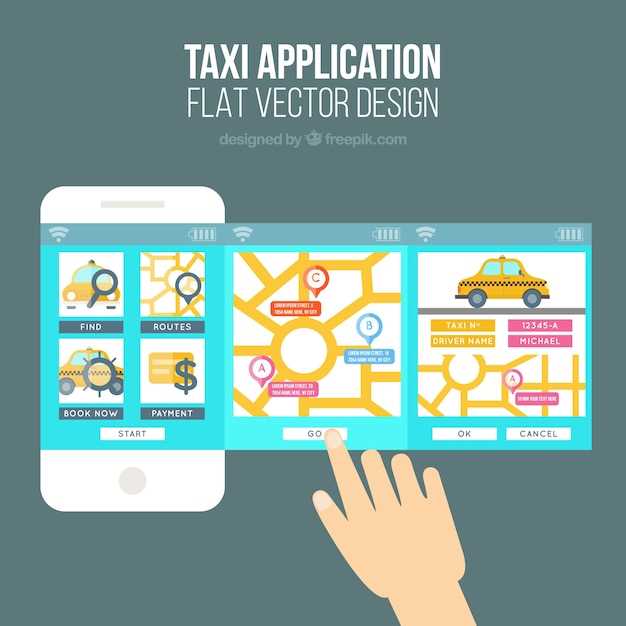
Проверьте совместимость приложения с вашей магнитолой. Убедитесь, что версия Android на устройстве соответствует требованиям приложения.
Если установка не начинается, проверьте флешку. Форматируйте её в FAT32, так как другие форматы могут вызвать проблемы. Убедитесь, что флешка исправна и правильно подключена.
При возникновении ошибки ‘Недостаточно места’ удалите ненужные файлы с магнитолы или флешки. Освободите место для установки приложения.
Если приложение не устанавливается, проверьте настройки безопасности. Включите установку из неизвестных источников в настройках безопасности вашего устройства.
Если установка завершилась неудачно, попробуйте перезагрузить магнитолу. Это может помочь устранить временные сбои.
При возникновении ошибки ‘Не удается открыть файл’ убедитесь, что файл приложения не поврежден. Попробуйте скачать его заново.
Если приложение не запускается после установки, проверьте наличие обновлений для системы. Устаревшая версия Android может быть причиной проблем.
В случае возникновения других ошибок, обратитесь к документации магнитолы или на форум поддержки. Там можно найти решения для специфических проблем.