Автор:
 Если температура в приложении Старлайн не обновляется, проверьте настройки подключения. Убедитесь, что устройство правильно синхронизировано с вашим смартфоном. Часто проблемы возникают из-за нестабильного интернет-соединения или отключенного Bluetooth.
Обратите внимание на состояние датчиков. Если они загрязнены или повреждены, это может привести к неправильным показаниям. Регулярно очищайте датчики и проверяйте их на наличие механических повреждений. Если проблема сохраняется, возможно, потребуется заменить датчик.
Также стоит проверить обновления приложения. Разработчики регулярно выпускают патчи и обновления, которые могут исправить ошибки. Убедитесь, что у вас установлена последняя версия приложения, и при необходимости обновите его через магазин приложений.
Если все вышеперечисленные шаги не помогли, обратитесь в службу поддержки Старлайн. Специалисты помогут диагностировать проблему и предложат конкретные решения. Не игнорируйте эту возможность, так как это может сэкономить ваше время и нервы.
Причины, по которым температура может не обновляться
Если температура в приложении Старлайн не обновляется, проверьте, подключен ли ваш датчик к сети. Иногда проблемы с интернет-соединением могут препятствовать передаче данных. Убедитесь, что устройство находится в зоне действия сети и не испытывает помех.
Следующий шаг – проверить состояние батареи датчика. Низкий уровень заряда может привести к сбоям в работе. Замените батарею, если она разряжена, чтобы восстановить нормальную работу устройства.
Также стоит обратить внимание на настройки приложения. Убедитесь, что обновление температуры включено в настройках. Иногда пользователи случайно отключают эту функцию, что приводит к отсутствию обновлений.
Не забывайте о возможных программных сбоях. Попробуйте перезапустить приложение или обновить его до последней версии. Это может устранить временные ошибки и восстановить функциональность.
Если проблема сохраняется, проверьте, не поврежден ли сам датчик. Физические повреждения могут препятствовать его нормальной работе. В таком случае может потребоваться замена устройства.
Наконец, обратитесь в службу поддержки Старлайн. Специалисты помогут диагностировать проблему и предложат решение, если ни один из вышеперечисленных шагов не помог.
Проблемы с подключением к датчикам
Проверьте надежность кабельных соединений и фиксирующие разъемы. Затянутые или поврежденные контакты могут мешать передаче данных, что приводит к отсутствию отображения температуры. Иногда помогает переподключение кабелей или замена поврежденных проводов.
Обратите внимание на правильность подключения к соответствующим гнездам на блоке управления. Не стоит использовать несертифицированные или короткозамыкательные кабели, так как это вызывает сбои в работе датчиков.
Убедитесь, что винты и защелки на разъемах надежно закреплены. Ослабшие соединения часто вызывают потерю сигнала и неправильное отображение данных.
Посмотрите, есть ли на датчиках видимые повреждения или коррозия контактов. Чистка контактов мягкой щеткой или изопропиловым спиртом поможет восстановить стабильность сигнала.
Обратите внимание на совместимость используемых датчиков с вашей моделью автосигнализации. Некорректные или устаревшие датчики могут не давать данных или неправильно их передавать.
Если после всех проверок проблема сохраняется, попробуйте подключить датчики к другому порту на блоке управления. Иногда неисправность кроется в конкретном гнезде или плате устройства.
Сбои в приложении или на сервере

Проверьте стабильность соединения с интернетом. Если сигнал нестабилен, приложение не сможет обновить данные температуры корректно. Попробуйте переключиться на более стабильную сеть или подключиться к Wi-Fi.
Обновите приложение до последней версии. Разработчики регулярно выпускают исправления, устраняющие ошибки, связанные с отображением температуры. Обновление поможет устранить возможные сбои сервиса.
Перезапустите приложение. Иногда временные сбои решаются простым закрытием и повторным запуском. Это помогает сбросить внутренние процессы и восстановить корректную работу функции отображения температуры.
Проверьте состояние серверов сервиса Старлайн. На сайте производителя или форумах можно узнать о возможных сбоях или технических работах. Если сервер временно недоступен, данные не обновятся, пока не возобновится работа сервиса.
Очистите кэш приложения. Накопленные файлы могут мешать правильной обработке данных. В настройках устройства найдите раздел управления приложениями, выберите Старлайн и очистите кэш.
Если проблема сохраняется, попробуйте подключиться через другое устройство или переустановить приложение. В случае повторных сбоев обратитесь в техническую поддержку для получения более подробных инструкций или информации о текущих проблемах сервиса.
Несоответствие версий приложения и устройства
Используйте только последние версии приложения Старлайн, совместимые с вашей моделью устройства. Проверяйте наличие обновлений в магазине приложений и устанавливайте их сразу после выхода новых версий. В случае использования устаревших или неподдерживаемых версий возникает риск несовместимости, из-за которой температура не отображается.
Обратите внимание, что некоторые устройства требуют конкретных версий приложений для корректной работы. Зачастую разработчики выпускают обновления, исправляющие ошибки совместимости с новыми операционными системами. Не игнорируйте уведомления о необходимости обновления, даже если на первый взгляд приложение работает нормально.
Перед обновлением рекомендуется проверить, подходит ли новая версия для вашей модели устройства. Информацию о совместимости обычно можно найти на официальных страницах поддержки или в описании обновления в магазине приложений. Некачественное или неподдерживаемое обновление может привести к неправильному отображению данных, включая температуру.
Если после обновления проблема сохраняется, попробуйте протестировать приложение на другом устройстве или с другой версией операционной системы. Иногда несовместимость возникает из-за конфликта с другими приложениями или настройками системы.
| Шаг | Действие |
|---|---|
| 1 | Проверьте текущую версию приложения в настройках или в магазине. |
| 2 | |
| 3 | |
| 4 | |
| 5 |
Неправильные настройки пользователя
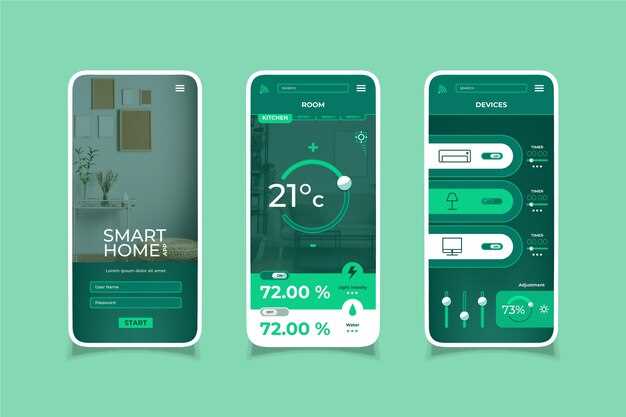
Проверьте параметры настройки температуры в приложении. Иногда пользователи случайно выбирают неправильный диапазон или отключают автоматическую регулировку, что мешает изменениям отображаемой температуры.
Убедитесь, что выбран правильный тип устройства или режима работы. Некорректная установка режима (например, зимний или летний) или неправильно выбранный профиль могут блокировать отображение актуальной температуры.
Очистите историю настроек и сбросьте параметры до заводских. Иногда неправильно сохранённые настройки мешают корректной работе, и сброс позволяет устранить такие ошибки.
Обратите внимание на настройки уведомлений. Если оповещения отключены или настроены неправильно, приложение не будет показывать изменения температуры, что создает впечатление, что она не меняется.
Обновите параметры времени и датировки. Некорректное время или зона часто вызывают рассинхронизацию данных, из-за чего температура отображается неправильно или не обновляется вовремя.
Проверьте настройки подключения к устройству. Если есть ограничения или ограничения по сети, это также может помешать корректному отображению температуры. Например, неправильный Wi-Fi или Bluetooth режим.
Некорректная установка языковых или региональных настроек также может влиять на отображение данных. Убедитесь, что выбран правильный регион и язык, чтобы избежать ошибок синхронизации.
Обратите внимание на наличие обновлений приложения и прошивки устройства. В некоторых случаях новые версии программного обеспечения содержат исправления, влияющие на работу отображения температуры. Обновите оба компонента и повторите проверку.
Решения для устранения проблемы с температурой

Проверьте, правильно ли установлен датчик температуры. Убедитесь, что он не поврежден и находится в нужном месте. Если датчик установлен неправильно, это может привести к неправильным показаниям.
Обновите приложение Старлайн до последней версии. Разработчики часто исправляют ошибки и улучшают функциональность, что может решить проблему с отображением температуры.
Перезагрузите устройство. Иногда простая перезагрузка может устранить временные сбои в работе приложения или устройства.
Проверьте соединение с интернетом. Нестабильное или отсутствующее соединение может мешать обновлению данных о температуре. Убедитесь, что устройство подключено к надежной сети.
Очистите кэш приложения. В настройках вашего устройства найдите раздел управления приложениями, выберите Старлайн и очистите кэш. Это может помочь устранить проблемы с отображением данных.
Если проблема сохраняется, обратитесь в службу поддержки Старлайн. Специалисты помогут диагностировать проблему и предложат конкретные решения.
Проверка подключения и состояния датчиков
Убедитесь, что датчики правильно подключены. Проверьте, что все соединения надежны и не имеют повреждений. Если датчик подключен через разъем, убедитесь, что он полностью вставлен.
Проверьте состояние проводов. Изолированные или поврежденные провода могут вызывать неправильные показания температуры. Если вы заметили износ, замените проводку.
Проверьте питание датчиков. Убедитесь, что они получают необходимое напряжение. Используйте мультиметр для измерения напряжения на выходе датчика.
Проверьте настройки приложения. Убедитесь, что выбран правильный тип датчика и что он активирован в настройках. Иногда неправильные настройки могут привести к отсутствию данных.
Если датчики имеют индикаторы состояния, проверьте их. Зеленый свет обычно указывает на нормальную работу, а красный может сигнализировать о проблемах.
Если все вышеперечисленное не помогло, попробуйте перезагрузить устройство. Это может устранить временные сбои в работе системы.
Если проблема сохраняется, обратитесь в службу поддержки. Они помогут диагностировать и решить проблему с датчиками.
Обновление приложения до последней версии
Обеспечьте актуальность программы, скачав последнюю версию из официального магазина приложений. Это устранит возможные баги, связанные с отображением температуры, и повысит стабильность работы.
Перед установкой нового обновления удалите старую версию или обновите её прямо в магазине, чтобы сохранить все личные настройки и историю. Регулярные проверки наличия обновлений помогут избежать ошибок, которые могут появляться из-за устаревшего программного обеспечения.
Обратите внимание, что разработчики часто выпускают патчи для исправления ошибок и улучшения взаимодействия с устройствами в приложении. Установка последних версий позволяет устранить проблему с некорректным отображением температуры или задержками.
Настройте автоматическую проверку обновлений в магазине приложений, чтобы получать новости о новых версиях без лишних усилий. После обновления рекомендуется перезагрузить устройство и повторно подключить приложение к системе для корректной синхронизации данных.
Сброс настроек и повторная настройка устройства

Для решения проблемы с изменением температуры в приложении Старлайн выполните сброс настроек устройства. Это поможет устранить возможные сбои в работе. Чтобы сбросить настройки, найдите кнопку сброса на устройстве. Обычно она расположена в отсеке для SIM-карты или рядом с разъемами. Нажмите и удерживайте эту кнопку в течение 10 секунд, пока не увидите индикатор, который подтвердит сброс.
После сброса выполните повторную настройку устройства. Убедитесь, что у вас есть доступ к приложению Старлайн и все необходимые данные для настройки. Запустите приложение и следуйте инструкциям на экране. Введите данные вашего устройства, такие как номер SIM-карты и другие параметры, если это требуется.
Проверьте соединение с интернетом и убедитесь, что устройство правильно подключено к вашему смартфону. Если возникнут проблемы, попробуйте перезагрузить устройство и повторить процесс настройки. Это часто помогает устранить временные неполадки.
После завершения настройки проверьте, отображается ли температура корректно. Если проблема сохраняется, обратитесь в службу поддержки Старлайн для получения дополнительной помощи.
Обращение в техническую поддержку

Если температура в приложении Старлайн не обновляется, первым шагом будет обращение в техническую поддержку. Подготовьте информацию о вашем устройстве и версии приложения. Это поможет специалистам быстрее разобраться в проблеме.
Опишите ситуацию подробно: укажите, когда именно возникла проблема, какие действия вы предпринимали до этого, и какие сообщения об ошибках, если таковые имеются, вы видели. Чем больше деталей, тем быстрее получите ответ.
Для обращения используйте следующие каналы:
| Канал | Контактная информация |
|---|---|
| Телефон | 8-800-000-00-00 |
| Электронная почта | support@starline.ru |
| Чат на сайте | starline.ru/support |
После отправки запроса ожидайте ответа. Обычно специалисты отвечают в течение 24 часов. Если ответа нет, не стесняйтесь повторно обратиться, указав номер вашего запроса.
Следуйте рекомендациям технической поддержки, чтобы решить проблему с температурой в приложении. Они могут предложить обновление, переустановку или другие действия для устранения неполадок.