 Автор:
 Если ваш Старлайн пишет блок, первым делом проверьте соединения. Часто проблема заключается в плохом контакте проводов или разъёмов. Убедитесь, что все соединения надёжны и не имеют коррозии. Если проблема сохраняется, переходите к следующему шагу.
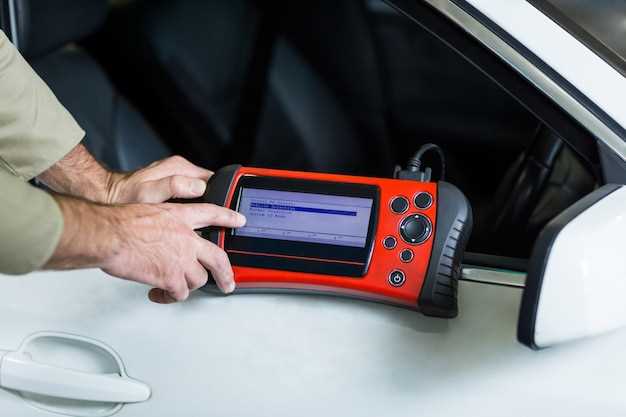
Следующим шагом является диагностика системы. Используйте специальное оборудование для считывания кодов ошибок. Это поможет выявить конкретные неисправности. Обратите внимание на коды, связанные с блоком управления, так как они могут указывать на проблемы с программным обеспечением или аппаратной частью.
Если диагностика не выявила явных проблем, проверьте состояние аккумулятора. Низкое напряжение может вызывать сбои в работе системы. Убедитесь, что аккумулятор полностью заряжен и исправен. Если необходимо, замените его на новый.
В случае, если все вышеперечисленные шаги не помогли, рассмотрите возможность обновления прошивки устройства. Иногда производители выпускают обновления, которые исправляют известные ошибки. Убедитесь, что вы используете последнюю версию программного обеспечения.
Если проблема не решается, обратитесь в сервисный центр. Специалисты смогут провести более глубокую диагностику и предложить конкретные решения. Не откладывайте обращение за помощью, так как это может предотвратить более серьёзные неисправности в будущем.
Причины блокировки Старлайн
Блокировка системы Старлайн может происходить по нескольким причинам. Рассмотрим основные из них и возможные решения.
-
Неправильный ввод данных:
Ошибки при вводе пароля или кода могут привести к блокировке. Убедитесь, что вводите данные корректно. Если возникли сомнения, воспользуйтесь функцией восстановления пароля.
-
Проблемы с подключением:
Отсутствие стабильного интернет-соединения может вызвать сбои в работе системы. Проверьте подключение к сети и перезагрузите устройство.
-
Системные сбои:
Иногда программные ошибки могут привести к блокировке. Обновите приложение до последней версии, чтобы устранить возможные баги.
-
Неактивированная подписка:
Если ваша подписка на услуги Старлайн истекла, система может заблокировать доступ. Проверьте статус подписки и при необходимости продлите ее.
-
Несанкционированный доступ:
Попытки несанкционированного доступа могут привести к автоматической блокировке. Убедитесь, что ваш аккаунт защищен надежным паролем и двухфакторной аутентификацией.
Для устранения блокировки рекомендуется следовать указанным шагам. Если проблема сохраняется, обратитесь в службу поддержки Старлайн для получения дополнительной помощи.
Неправильная установка устройства
Расположите устройство строго согласно инструкции, избегая смещений и перекосов, которые могут привести к сбоям или неправильной работе. Проверьте, что все элементы закреплены плотно и без зазоров, исключая возможность люфта или вибрации, которые могут мешать функционированию.
Обратите внимание на правильность подключения кабелей и датчиков – неправильное подключение вызывает ошибочные сигналы и сбои в работе системы. Используйте только рекомендуемые провода и разъемы, избегайте самодеятельных соединений, которые могут привести к коротким замыканиям или потере сигнала.
При установке убедитесь, что устройство размещено в месте, защищенном от влаги, пыли и механических повреждений. Влажность и загрязнения способны вызвать деградацию электронных компонентов и привести к сбоям или даже поломкам.
Проверьте ориентацию антенны и датчиков – неправильное положение влияет на качество сигнала и функцию устройства. Ориентируйте их согласно рекомендациям производителя и избегайте металлических препятствий, которые ухудшают передачу данных.
Настройте параметры устройства после установки, следуя инструкции. Несоответствие настроек характеристикам автомобиля или объекта, к которому подключено устройство, вызывает некорректную работу системы или ложные тревоги.
Осмотрите монтажные крепления и соединения на наличие повреждений или ослаблений. Проведите дополнительные фиксации, чтобы исключить возможное смещение или вибрации, вызывающие сбои в работе.
Сбой в программном обеспечении
Проверьте наличие обновлений для вашего программного обеспечения. Часто сбои происходят из-за устаревших версий, которые не поддерживают новые функции или имеют известные ошибки. Убедитесь, что вы используете последнюю версию, чтобы избежать проблем.
Если сбой уже произошел, перезагрузите устройство. Это может помочь устранить временные ошибки и восстановить нормальную работу системы. Если проблема сохраняется, выполните диагностику программного обеспечения. Используйте встроенные инструменты для поиска и устранения неполадок.
Обратите внимание на системные требования. Иногда сбои возникают из-за недостатка ресурсов, таких как оперативная память или место на диске. Проверьте, соответствует ли ваше устройство минимальным требованиям для работы программного обеспечения.
Если сбой связан с конкретной функцией, попробуйте отключить или удалить плагины и расширения. Они могут конфликтовать с основным программным обеспечением и вызывать сбои. После отключения протестируйте работу программы.
В случае повторяющихся сбоев создайте резервную копию данных и переустановите программное обеспечение. Это поможет устранить возможные повреждения файлов и восстановить работоспособность.
Если проблема не решается, обратитесь в службу поддержки. Предоставьте им как можно больше информации о сбое, включая сообщения об ошибках и действия, которые вы предприняли. Это ускорит процесс диагностики и решения проблемы.
| Шаг | Действие |
|---|---|
| 1 | Проверьте наличие обновлений |
| 2 | Перезагрузите устройство |
| 3 | Выполните диагностику |
| 4 | Проверьте системные требования |
| 5 | Отключите плагины |
| 6 | Создайте резервную копию и переустановите |
| 7 | Обратитесь в службу поддержки |
Проблемы с питанием

Проверьте источник питания устройства. Убедитесь, что кабель надежно подключен к разъему и нет повреждений. Если устройство не включается, попробуйте использовать другой адаптер, чтобы исключить неисправность текущего.
Обратите внимание на состояние аккумулятора. Если он не держит заряд, замените его на новый. Убедитесь, что аккумулятор совместим с вашим устройством.
Проверьте наличие загрязнений в разъеме питания. Частицы пыли или грязи могут препятствовать нормальному контакту. Очистите разъем с помощью сухой щетки или сжатого воздуха.
Если устройство периодически отключается, это может быть связано с перегревом. Убедитесь, что вентиляционные отверстия не заблокированы и устройство имеет достаточную вентиляцию.
Регулярно обновляйте программное обеспечение. Иногда проблемы с питанием могут быть вызваны ошибками в прошивке. Убедитесь, что у вас установлена последняя версия программного обеспечения.
Если все вышеперечисленные шаги не помогли, обратитесь в сервисный центр для диагностики. Специалисты смогут выявить более сложные проблемы, такие как неисправности материнской платы или других компонентов.
Конфликты с другими системами
Для устранения конфликтов с другими системами, начните с проверки совместимости оборудования и программного обеспечения. Убедитесь, что версии прошивок и приложений актуальны. Регулярные обновления могут предотвратить множество проблем.
Обратите внимание на настройки конфигурации. Часто конфликты возникают из-за неправильных параметров. Проверьте, чтобы все системы использовали одинаковые протоколы и форматы данных. Это поможет избежать ошибок при обмене информацией.
Если вы используете сторонние приложения, убедитесь, что они не блокируют работу Старлайн. Отключите временно все ненужные программы и проверьте, сохраняется ли проблема. Это поможет выявить источник конфликта.
Также стоит обратить внимание на сетевые настройки. Конфликты могут возникать из-за неправильной конфигурации IP-адресов или портов. Проверьте, чтобы все устройства находились в одной подсети и имели уникальные адреса.
Если проблема сохраняется, рассмотрите возможность обращения в техническую поддержку. Специалисты помогут диагностировать и решить проблему, предоставив конкретные рекомендации по настройке.
Решения проблемы блокировки

Проверьте настройки вашего устройства. Убедитесь, что все параметры, связанные с блокировкой, установлены правильно. Часто проблемы возникают из-за неверных конфигураций.
Обновите программное обеспечение. Устаревшие версии могут вызывать сбои. Загрузите последнюю версию приложения или прошивки, чтобы устранить возможные ошибки.
Перезагрузите устройство. Это простое действие может решить множество проблем, включая блокировки. Выключите устройство на несколько минут, затем включите его снова.
Проверьте подключение к сети. Нестабильное соединение может привести к сбоям в работе. Убедитесь, что ваше устройство подключено к надежной сети.
Сбросьте настройки до заводских. Если предыдущие шаги не помогли, выполните сброс. Это удалит все пользовательские данные, поэтому заранее создайте резервную копию.
Обратитесь в службу поддержки. Если проблема сохраняется, свяжитесь с технической поддержкой. Специалисты помогут диагностировать и решить проблему.
| Шаг | Описание |
|---|---|
| 1 | Проверьте настройки устройства |
| 2 | Обновите программное обеспечение |
| 3 | Перезагрузите устройство |
| 4 | Проверьте подключение к сети |
| 5 | Сбросьте настройки до заводских |
| 6 | Обратитесь в службу поддержки |
Проверка подключения и установки

Подключите устройство Старлайн строго по инструкции, убедившись, что кабели надежно закреплены и не имеют повреждений. Осмотрите разъёмы на наличие пыли или загрязнений, очищая их при необходимости мягкой тканью или сжатым воздухом.
Проверьте правильность размещения антенны и её подключения к модулю. Ошибки при распиновке могут привести к неправильной работе, поэтому сверяйте с руководством по эксплуатации.
Если есть возможность, используйте мультиметр, чтобы проверить наличие напряжения на соответствующих контактах разъема. Недостающее питание часто становится причиной сбоя работы блока.
Убедитесь, что все провода подключены именно так, как указано в схеме, без ошибок и с хорошим контактом. Не забывайте проверять разъемы на крепление и отсутствие отсоединенных или поврежденных кабелей.
После выполнения всех проверок перезагрузите систему, отключив и вновь подключив питание. Обратите внимание на появление индикации или звуковых сигналов, это укажет на корректное подключение и запуск.
Обновление прошивки устройства
Перед началом обновления убедитесь, что аккумулятор устройства полностью заряжен или подключен к источнику питания. Это предотвращает сбои в процессе и обеспечивает успешное завершение операции.
Загрузите прошивку только с официального сайта производителя или через специальное приложение, предназначенное для работы с вашим устройством. Использование неофициальных файлов рискует привести к сбоям или поломке.
Откройте приложение или программу для обновления и следуйте пошаговой инструкции. Обычно она включает выбор файла прошивки и нажатие на кнопку подтверждения. Не отключайте устройство во время процесса, даже если он занимает несколько минут.
После завершения обновления устройство перезагружается автоматически. Проверьте текущую версию прошивки в настройках, чтобы убедиться, что обновление прошло успешно.
Если возникнут ошибки или устройство перестанет реагировать после обновления, попробуйте повторно запустить процесс или обратитесь к техподдержке. В некоторых случаях потребуется сброс настроек до заводских или повторная установка прошивки.
Замена аккумулятора
Для замены аккумулятора в устройстве Старлайн выполните следующие шаги. Сначала отключите питание устройства, чтобы избежать короткого замыкания. Затем аккуратно откройте корпус, используя подходящий инструмент, чтобы не повредить защелки.
Извлеките старый аккумулятор, запомнив его расположение и подключение. Убедитесь, что новый аккумулятор совместим с вашим устройством. Подключите новый аккумулятор, следуя тем же шагам, что и при извлечении старого. Убедитесь, что контакты надежно закреплены.
Закройте корпус устройства, проверив, чтобы все защелки были на месте. Включите питание и проверьте работу устройства. Если все функционирует корректно, замена завершена.
Регулярно проверяйте состояние аккумулятора, чтобы избежать неожиданных проблем в будущем. При необходимости заменяйте аккумулятор каждые 2-3 года для поддержания оптимальной работы устройства.
Сброс настроек до заводских
Для решения проблем с устройством выполните сброс настроек до заводских. Это действие удалит все пользовательские данные и вернет устройство к исходным параметрам.
Чтобы осуществить сброс, перейдите в меню настроек. Найдите раздел ‘Система’ или ‘Управление устройством’. В этом разделе выберите опцию ‘Сброс’ или ‘Восстановление заводских настроек’. Подтвердите действие, следуя инструкциям на экране.
Перед сбросом рекомендуется создать резервную копию важных данных. Это поможет избежать потери информации. Убедитесь, что устройство заряжено или подключено к источнику питания, чтобы избежать отключения во время процесса.
После завершения сброса устройство перезагрузится. Вам потребуется заново настроить его, как при первом включении. Проверьте, решены ли возникшие ранее проблемы. Если нет, возможно, стоит обратиться в службу поддержки для дальнейшей диагностики.
Обращение в сервисный центр
Если у вас возникли проблемы с устройством Старлайн, первым шагом будет обращение в сервисный центр. Это поможет быстро выявить и устранить неисправности.
Перед визитом подготовьте следующие документы:
- Чек или квитанция о покупке устройства.
- Гарантийный талон, если он имеется.
- Описание проблемы, включая детали о том, когда и как она проявляется.
Запишите все симптомы и возможные причины неисправности. Это упростит диагностику для специалистов. Если устройство не работает, проверьте, есть ли возможность его перезагрузить или обновить прошивку.
При обращении в сервисный центр:
- Уточните адрес и часы работы ближайшего центра.
- Запишитесь на прием, если это требуется.
- Обсудите с мастером все детали проблемы и предоставьте собранные документы.
После диагностики вам предложат варианты решения. Это может быть ремонт, замена деталей или полное восстановление устройства. Не стесняйтесь задавать вопросы о процессе и сроках выполнения работ.
Следуя этим рекомендациям, вы сможете быстро и эффективно решить возникшие проблемы с вашим устройством Старлайн.