Автор:
 Если вы ищете способ сделать свои смарт-часы более функциональными и удобными, установка приложения Starline для Wear OS может стать отличным выбором. Этот сервис предлагает непосредственный доступ к важным функциям автомобиля прямо с часов: управление сигнализацией, просмотр текущего состояния или удаленное подключение.
Используя Starline, можно не только получить быстрый контроль над безопасностью автомобиля, но и использовать дополнительные опции – например, активировать или деактивировать охрану, просмотреть последние события или отправить команду прямо с запястья. Все это происходит через аккуратный и понятный интерфейс, оптимизированный специально для часов на базе Wear OS.
При интеграции с вашим гаджетом приложение поддерживает автоматическую синхронизацию данных, что позволяет держать под контролем все изменения и получать уведомления без лишних усилий. Надежность и скорость обмена командами обеспечивают уверенность в том, что управление автомобилем остается быстрым и безопасным, даже когда вас держат дела или вы на ходу.
Преимущества Starline для Wear OS
Обеспечивает быстрый доступ к информационным уведомлениям, позволяя быстро реагировать на важные сообщения и звонки без необходимости разблокировать смартфон.
Интеграция с сервисом автосигнализации Starline повышает безопасность автомобиля, позволяя управлять системой и получать статус прямо с часов, без визита в приложение.
Автоматическая синхронизация данных о состоянии транспорта помогает своевременно узнавать о возможных неисправностях или необычных ситуациях, снижая риск неожиданных поломок.
Настройки персонализации позволяют адаптировать отображение информации под свои нужды, делая взаимодействие с приложением максимально удобным.
Поддержка быстрое запуска функций, таких как управление охранной системой, позволяет сэкономить время и повысить комфорт в повседневных сценариях.
Использование Starline на Wear OS повышает уровень контроля и информированности, объединяя функциональность охранных систем и возможностей умных часов в единое решение.
Как Smart-функции улучшают повседневную жизнь
Отслеживание активности и уведомления позволяют сразу реагировать на важные сообщения, не отвлекаясь от дел. Например, автоматические напоминания о питье воды и движении помогают поддерживать здоровье без дополнительных усилий.
Интеграция с календарём и задачами дает возможность быстро просматривать планы на день, не вытаскивая смартфон. В результате увеличивается продуктивность и сокращается время на организацию будней.
Автоматическая настройка режимов помогает адаптировать устройство под ситуации, например, переключение в режим сна или спортивных тренировок. Это делает использование часов более комфортным и уменьшает необходимость ручных настроек.
| Функция | Преимущество |
|---|---|
| Мониторинг пульса | Контроль за состоянием сердечно-сосудистой системы в реальном времени |
| Голосовые команды | Быстрый запуск приложений или получение информации без прикосновений |
| Автоматическое определение активности | Расчет расхода калорий и отслеживание тренировок без ручного ввода данных |
| Уведомления о здоровье | Мгновенная реакция при обнаружении аномалий или отклонений, например, повышенного пульса |
| Интеграция с умным домом | Управление освещением, кондиционером или бытовой техникой прямо с часах |
Удобство взаимодействия с другими устройствами
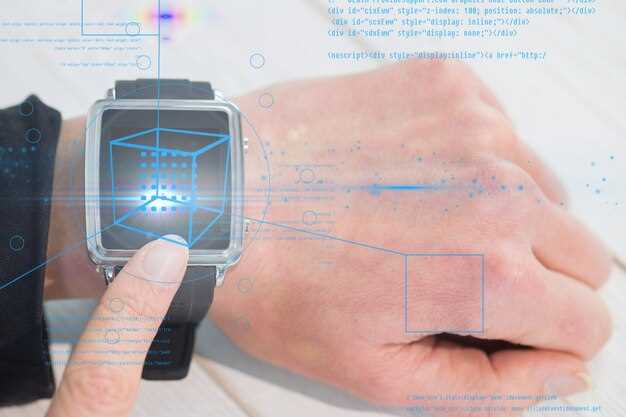
Настройте автоматическое подключение часов к смартфону для мгновенного получения уведомлений и ответов без лишних действий. Используйте опцию автоматического обнаружения устройств через Bluetooth, что избавит от необходимости вручную искать и подключать гаджеты при каждом использовании. Совместное управление умным домом с помощью Wear OS позволяет одним тапом управлять светом, музыкой или термостатом, избегая необходимости переключений между приложениями.
Рекомендуется настроить быстрый доступ к часто используемым функциям через боковую панель или короткие жесты, что ускорит взаимодействие с другими гаджетами. Также рекомендуется использовать протоколы передачи данных, такие как ANT+ или Wi-Fi Direct, для быстрого обмена информацией с фитнес-трекерами или другими внешними устройствами, избегая зависаний и задержек.
Интеграция с приложениями для обмена сообщениями и вызовами позволяет ответить прямо с часов, не вытаскивая смартфон. Для этого убедитесь, что ваш телефон и часы синхронизированы, и активируйте функцию быстрого ответа. При наличии наушников или гарнитуры подключайте их напрямую к часам через Bluetooth, чтобы управлять воспроизведением музыки или совершать звонки без лишних движений.
Настраивайте автоматическое переключение между режимами «Не беспокоить» и «Общение» через сценарии, чтобы переключаться в зависимости от активности или времени суток. В этом случае взаимодействие с окружающими гаджетами становится предельно простым и быстрым, а управление – максимально комфортным.
Экономия времени с помощью автоматизации задач
Настройте автоматизацию задач на вашем смарт-часе с помощью Starline для Wear OS. Используйте функции напоминаний и уведомлений, чтобы не пропустить важные события. Например, настройте напоминания о встречах, которые будут приходить прямо на ваш запястье, освобождая время для других дел.
Интеграция с календарем позволяет автоматически синхронизировать события. Установите напоминания за 10 минут до начала встречи, чтобы успеть подготовиться. Это значительно сократит время на организацию вашего дня.
Используйте голосовые команды для управления задачами. Просто скажите, что нужно сделать, и ваш смарт-час запомнит это. Это избавит от необходимости вручную вводить данные, что экономит время и усилия.
Настройте автоматические ответы на сообщения. Если вы заняты, смарт-час может отправить заранее подготовленный ответ, позволяя вам не отвлекаться на телефон. Это особенно полезно во время встреч или во время работы.
Используйте приложения для отслеживания привычек. Они помогут вам автоматизировать процесс контроля за выполнением задач. Например, приложение может напоминать о необходимости пить воду или делать перерывы, что улучшит вашу продуктивность.
С помощью Starline вы можете интегрировать управление умным домом. Настройте автоматические сценарии, такие как включение света или регулировка температуры, что сэкономит время на рутинные действия.
Автоматизация задач с помощью Starline для Wear OS не только упрощает повседневные дела, но и позволяет сосредоточиться на более важных аспектах жизни. Используйте эти функции, чтобы оптимизировать свое время и повысить продуктивность.
Индивидуальные настройки и адаптация под пользователя

Настройте интерфейс так, чтобы он отображал только те уведомления и параметры, которые действительно важны вам ежедневно. Персонализируйте лицо часов, выбирая бесцветные или яркие элементы, чтобы обеспечить максимально комфортное восприятие в любых условиях.
Используйте настройку яркости экрана, чтобы оптимизировать энергоэффективность и комфорт зрения, учитывая слабое освещение или яркое солнце. Установите автоматическую регулировку яркости, чтобы часы подстраивались под окружающие условия без вашего вмешательства.
Создайте собственные цепочки команд для быстрого доступа – например, настройте запуск определённых приложений или функций одним жестом или нажатием. Это ускорит выполнение типичных задач и уменьшит количество ненужных касаний.
Регулируйте частоту уведомлений и напоминаний, исключая информационные потоки, не относящиеся к вашим приоритетам. Можно подключить режим «Не беспокоить» в определённые часы или ситуации, чтобы ничто не отвлекало вас в важные моменты.
Обучение алгоритмов машинного обучения внутри приложений поможет более точно адаптировать советы и рекомендации к вашим привычкам. Например, часы научатся предлагать оптимальную тренировочную программу или напоминать о необходимости двигаться, исходя из ваших привычек и активности.
Синхронизируйте настройки с мобильным приложением, чтобы корректировать параметры на большом экране и сразу видеть прогресс. Используйте индивидуальные профили, чтобы управлять стилем отображения и функционалом для разных ситуаций или пользователей.
Настройка Starline на смарт-часах
Откройте приложение Starline на вашем смарт-часе. Убедитесь, что ваш смартфон подключен к интернету и синхронизирован с часами.
Перейдите в раздел ‘Настройки’ в приложении. Здесь вы найдете опции для настройки уведомлений, управления функциями и выбора интерфейса.
Для активации уведомлений выберите ‘Уведомления’ и включите необходимые параметры. Это позволит получать важные оповещения прямо на экран часов.
Настройте функции безопасности, такие как геолокация и контроль доступа. В разделе ‘Безопасность’ выберите нужные параметры и сохраните изменения.
Если хотите использовать голосовые команды, активируйте функцию ‘Голосовой помощник’. Это упростит управление устройством.
Не забудьте проверить обновления приложения. В разделе ‘Обновления’ вы сможете установить последние версии для улучшения функционала.
Для удобства используйте виджеты Starline на главном экране. Это обеспечит быстрый доступ к основным функциям.
Регулярно проверяйте настройки и обновления, чтобы поддерживать оптимальную работу приложения и смарт-часов.
Пошаговая установка приложения Starline
Отправьте приложение Starline на ваш смартфон через Google Play или App Store. Проверьте, что ваше устройство поддерживает Wear OS и обновлено до последней версии.
Откройте приложение Google Play или App Store, найдите «Starline» и нажмите «Установить». Подтвердите загрузку, если потребуется, и дождитесь завершения установки.
Запустите приложение на смартфоне и пройдите процедуру регистрации или авторизации, следуя инструкциям на экране. При необходимости подключите учетную запись к вашему аккаунту Starline.
Перейдите к настройкам Bluetooth на смартфоне, убедитесь, что он активен. Включите Bluetooth на смарт-часах Wear OS.
Запустите приложение Starline на смартфоне, перейдите в раздел «Подключение устройств». Найдите ваши часы в списке доступных устройств и выберите их.
| Этап | Действие |
|---|---|
| 1 | Откройте Google Play или App Store на смартфоне и скачайте приложение Starline. |
| 2 | Запустите приложение и выполните вход или регистрацию. |
| 3 | Активируйте Bluetooth на смартфоне и часах. |
| 4 | В разделе «Подключение устройств» выберите часы из списка. |
Подождите, пока устройство и приложение успешно синхронизируются. После этого получите уведомление об успешном подключении и настройте необходимые параметры оповещений и разрешений.
Совместимость с различными моделями смарт-часов
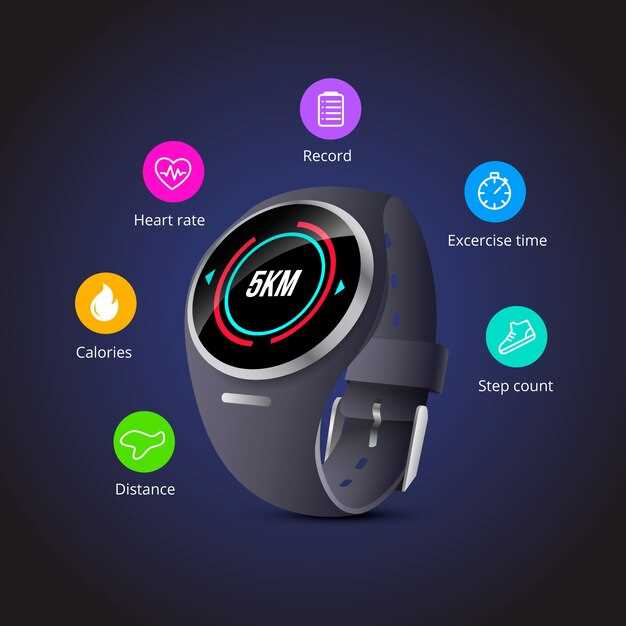
Starline предлагает отличную совместимость с множеством моделей смарт-часов на платформе Wear OS. Вы можете использовать Starline на устройствах от таких производителей, как Samsung, Fossil, Mobvoi и других. Это позволяет вам наслаждаться всеми функциями приложения, независимо от выбранного вами устройства.
Для оптимальной работы убедитесь, что ваше устройство обновлено до последней версии Wear OS. Это обеспечит стабильность и доступ ко всем новым функциям Starline. Также стоит проверить наличие необходимых разрешений для корректной работы приложения.
Если у вас есть смарт-часы с поддержкой Bluetooth, вы сможете легко подключить их к вашему смартфону. Это позволит синхронизировать данные и получать уведомления прямо на запястье. Starline поддерживает уведомления о событиях, что делает использование приложения еще более удобным.
Рекомендуем ознакомиться с официальным сайтом Starline для получения информации о совместимости с конкретными моделями. Это поможет избежать возможных проблем и обеспечить максимальную функциональность вашего устройства.
Подключение к смартфону: Упрощенный процесс
Откройте приложение Starline на смартфоне и активируйте Bluetooth. Перейдите в раздел устройств и выберите опцию добавления нового гаджета.
На смарт-часах включите режим поиска или пару с мобильным устройством. Обычно для этого нужно зажать кнопку или выбрать соответствующий пункт в настройках.
Когда на экране смартфона появится название часов, выберите его и подтвердите соединение. В некоторых моделях потребуется ввести код или подтвердить соединение на часах.
После успешного сопряжения проверьте работу функций: уведомления, синхронизация сообщений, управление музыкой. Большинство настроек можно изменить через приложение или меню часов.
Для случаев, когда соединение сбрасывается, повторите процедуру – зачастую это быстрый способ восстановить связь без долгих настроек. Также убедитесь, что оба устройства находятся в пределах 10 метров и в режиме видимости Bluetooth.
Как настроить уведомления и уведомляемые события

Для начала откройте приложение Starline на смартфоне и перейдите в раздел настроек уведомлений. Там найдите параметры для вашего устройства с Wear OS. Включите опцию получения уведомлений, чтобы не пропустить важные события.
Обратите внимание на настройки конкретных категорий уведомлений, таких как сообщения, звонки, напоминания или открытия дверей. Выберите те, которые важны для вас, и отключите остальные, чтобы избежать перегрузки информацией.
Используйте функцию «Приоритет» для наиболее важных событий, чтобы они отображались на экране смарт-часов в первую очередь. Это поможет выделить важные уведомления, даже если уведомительный центр переполнен.
Настройте звуковые и вибрационные сигналы под каждую категорию уведомлений. Например, сделайте так, чтобы входящий звонок сопровождался тихой вибрацией, а сообщение – более ярким звуковым сигналом. Это позволит быстро ориентироваться по типу события без необходимости смотреть на часы.
Если есть возможность, установите время, в которое уведомления активны, например, отключите их ночью или в моменты, когда вам нужен отдых. Это поможет избежать лишних прерываний и сохранять спокойствие.
Проверяйте настройки регулярно, особенно после обновлений приложения или ОС. Убедитесь, что нужные категории уведомлений включены и работают корректно, а ненужные – отключены. Такой подход обеспечит оперативный и удобный контроль всех событий на вашем смарт-часе.
Советы по оптимизации работы приложения

Ограничьте использование служебных уведомлений, отключая их для функций, которые не требуют немедленного внимания. Переключите уведомления только на важные события, чтобы снизить нагрузку на систему.
Настройте автоматическое отключение GPS и Bluetooth при длительном отсутствии активности, чтобы снизить расход батареи и уменьшить фоновые процессы.
Используйте минимальные разрешения для доступа к функциям устройства, в которых ваше приложение действительно нуждается. Так снизится нагрузка на операционную систему и повысится безопасность.
Обновляйте приложение регулярно, устанавливая последние версии с исправлениями ошибок и улучшенной оптимизацией. Перед обновлением очистите кэш и временные файлы для ускорения процесса.
Настройте синхронизацию данных по условию, чтобы она происходила только при подключении к Wi-Fi или во время зарядки устройства. Это поможет уменьшить нагрузку на процессор и аккумулятор.
Оптимизируйте использование ресурсов на стороне приложения – избегайте лишних циклов обновления интерфейса, используйте только необходимые API и отключайте автоматические обновления данных, если они не критичны.
Проведите тестирование на разных моделях устройств и версиях Wear OS, чтобы выявить узкие места и убрать их, обеспечив стабильную работу на большинстве устройств.
Разделите процессы обработки данных и визуализации, чтобы избежать перегрузки основного потока. Это повысит отзывчивость и снизит риск зависаний.